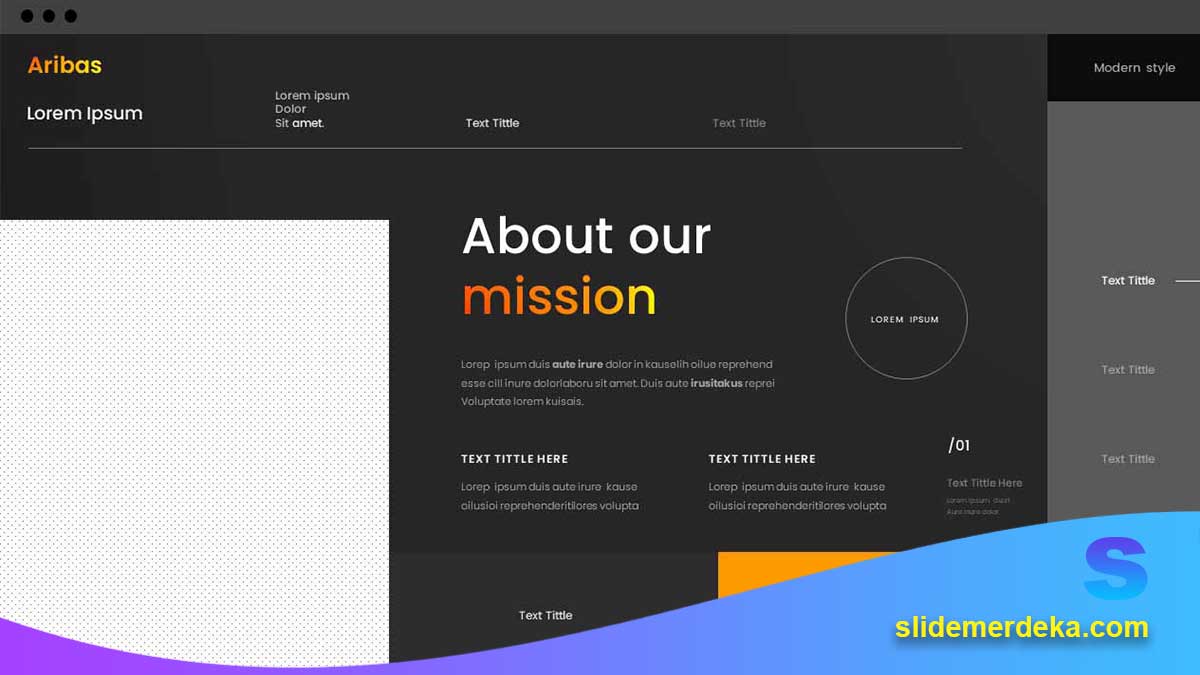
slidemerdeka.com – Cara Membuat PPT Interaktif dengan Hyperlink adalah teknik menggunakan fitur hyperlink dalam PowerPoint untuk menciptakan slide yang dapat diklik, sehingga memungkinkan pengguna berpindah antar slide secara dinamis. Dengan fitur ini, PPT tidak lagi bersifat linear, tetapi bisa menjadi interaktif seperti aplikasi sederhana.
Hyperlink biasanya digunakan untuk membuat tombol navigasi, game edukasi, kuis interaktif, hingga menu utama dalam presentasi. Dengan kata lain, pengguna dapat memilih sendiri alur presentasi sesuai kebutuhan.
Dalam pembelajaran, PPT interaktif sangat membantu karena siswa dapat berpartisipasi langsung. Mereka tidak hanya melihat slide, tetapi juga berinteraksi dengan konten yang ditampilkan.
Mengapa PPT Interaktif Sangat Penting dalam Pembelajaran
Cara Membuat PPT Interaktif dengan Hyperlink menjadi penting karena mampu meningkatkan kualitas pembelajaran.
Pertama, meningkatkan keterlibatan siswa. Siswa menjadi lebih aktif karena harus berinteraksi dengan slide.
Kedua, membuat pembelajaran lebih menarik. Tampilan yang interaktif membuat siswa tidak mudah bosan.
Ketiga, membantu pemahaman. Materi yang disampaikan melalui interaksi lebih mudah diingat.
Selain itu, PPT interaktif juga membantu guru menciptakan pengalaman belajar yang berbeda.
Dapatkan juga: Download Background PPT Pendidikan Gratis HD dan Aesthetic untuk Semua Kebutuhan
Fungsi Hyperlink dalam PowerPoint
Dalam Cara Membuat PPT Interaktif dengan Hyperlink, penting untuk memahami fungsi dasar hyperlink.
- Menghubungkan satu slide ke slide lain.
- Membuat tombol navigasi.
- Menghubungkan ke file atau website.
- Membuat game interaktif.
Fitur ini menjadi dasar dalam membuat PPT yang interaktif.
Langkah-Langkah Cara Membuat PPT Interaktif dengan Hyperlink
Berikut langkah-langkah praktis yang bisa diikuti.
Membuat Slide Menu
Buat slide utama yang berisi pilihan menu seperti materi, kuis, atau game.
Menambahkan Tombol
Gunakan shape sebagai tombol, lalu beri teks.
Menambahkan Hyperlink
Klik kanan pada shape, pilih hyperlink, lalu hubungkan ke slide tujuan.
Membuat Navigasi Kembali
Tambahkan tombol kembali ke menu utama di setiap slide.
Menguji Hyperlink
Pastikan semua tombol berfungsi dengan baik.
Langkah ini dapat dilakukan dengan mudah bahkan oleh pemula.
Dapatkan juga: Template PPT Aesthetic untuk Pembelajaran yang Menarik dan Kekinian
Contoh Penggunaan Hyperlink dalam PPT
Cara Membuat PPT Interaktif dengan Hyperlink dapat diterapkan dalam berbagai bentuk.
- Kuis interaktif.
- Game edukasi.
- Presentasi dengan menu pilihan.
- Simulasi pembelajaran.
Semua ini dapat meningkatkan kualitas pembelajaran.
Tips Membuat PPT Interaktif yang Menarik
- Gunakan desain yang sederhana.
- Gunakan warna yang menarik.
- Gunakan ikon atau gambar.
- Gunakan animasi secukupnya.
- Pastikan navigasi mudah.
Manfaat PPT Interaktif bagi Guru dan Siswa
Cara Membuat PPT Interaktif dengan Hyperlink memberikan banyak manfaat.
- Meningkatkan partisipasi siswa.
- Mempermudah penyampaian materi.
- Membuat pembelajaran lebih menyenangkan.
- Meningkatkan kreativitas guru.
Kesalahan yang Harus Dihindari
- Hyperlink tidak berfungsi.
- Navigasi membingungkan.
- Desain terlalu ramai.
- Terlalu banyak animasi.
- Tidak diuji sebelum digunakan.
Peran PPT Interaktif dalam Pembelajaran Modern
Cara Membuat PPT Interaktif dengan Hyperlink menjadi bagian penting dalam pembelajaran modern. Dengan teknologi sederhana ini, guru dapat menciptakan media pembelajaran yang menarik dan efektif.
Selain itu, PPT interaktif juga membantu siswa belajar dengan cara yang lebih aktif.
Cara Membuat PPT Interaktif dengan Hyperlink adalah keterampilan penting yang perlu dimiliki oleh guru di era digital. Dengan memanfaatkan fitur ini, PPT dapat diubah menjadi media pembelajaran yang lebih menarik dan interaktif.
Penggunaan PPT interaktif tidak hanya meningkatkan kualitas pembelajaran, tetapi juga membantu siswa lebih mudah memahami materi. Oleh karena itu, mempelajari dan menerapkan teknik ini adalah langkah yang tepat untuk menciptakan pembelajaran yang lebih inovatif.
Dapatkan juga: Contoh PPT Pembelajaran SD Kelas 1–6 yang Menarik dan Siap Digunakan