slidemerdeka.com – Tutorial Powerpoint untuk branding presentasi sangat penting, terutama bagi guru, siswa, maupun profesional yang sering membuat slide. Banyak presentasi terlihat bagus secara desain, tetapi tidak memiliki identitas yang kuat.
Akibatnya, slide terasa acak dan kurang profesional. Padahal, dengan branding yang tepat, presentasi Anda bisa terlihat lebih konsisten dan mudah dikenali.
Dalam artikel ini, Anda akan belajar cara membuat branding pada PowerPoint dengan langkah sederhana namun berdampak besar.
Apa Itu Branding dalam PowerPoint
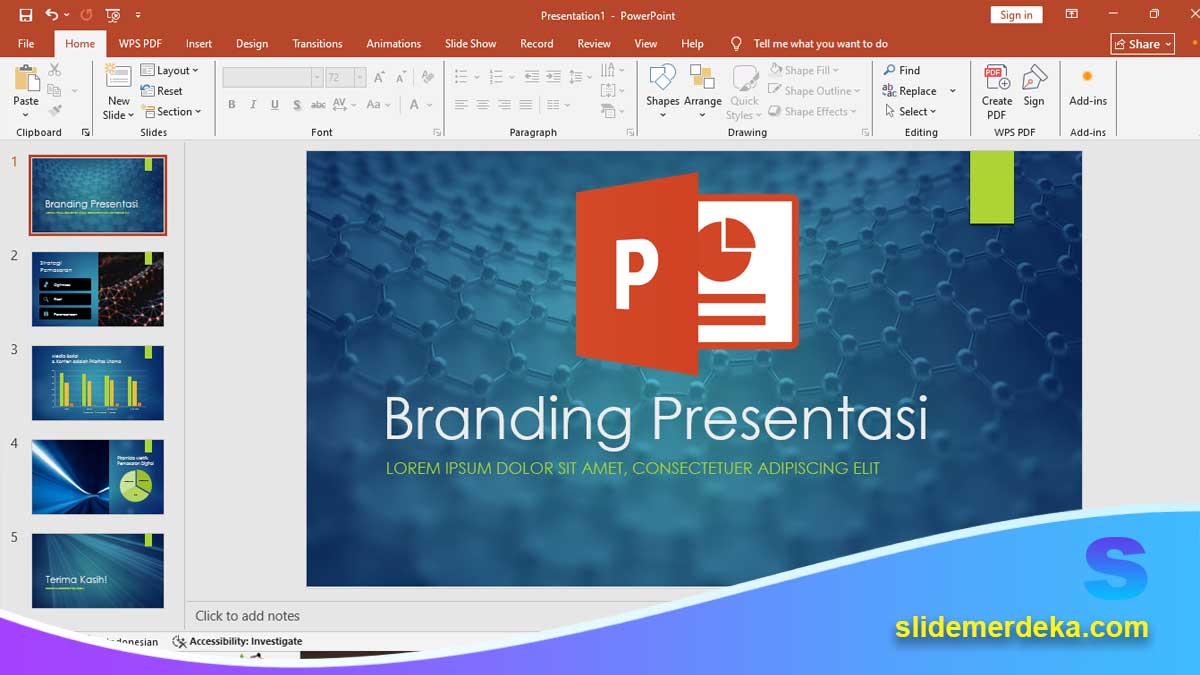
Branding dalam PowerPoint adalah proses memberikan identitas visual yang konsisten pada slide.
Elemen branding meliputi:
- Warna
- Font
- Logo
- Gaya desain
Tujuannya:
- Membuat slide terlihat profesional
- Mudah dikenali
- Konsisten dari awal sampai akhir
Pelajari juga: Tutorial Powerpoint Kolaborasi Online: Cara Kerja Tim Lebih Cepat dan Efisien
9 Tutorial Powerpoint Branding Step by Step
Berikut langkah-langkah yang bisa Anda praktikkan:
1. Tentukan Warna Utama
Pilih 2–3 warna utama.
Contoh:
- Biru + putih → edukasi
- Hijau + abu → natural
Gunakan warna yang konsisten di semua slide.
2. Pilih Font yang Konsisten
Gunakan maksimal 2 font.
Contoh:
- Judul → bold
- Isi → regular
Hindari terlalu banyak variasi.
3. Tambahkan Logo (Jika Ada)
Letakkan logo di:
- Sudut slide
- Header atau footer
Ini memperkuat identitas.
4. Gunakan Slide Master
Masuk:
View → Slide Master
Atur:
- Warna
- Font
- Layout
Agar semua slide otomatis konsisten.
5. Gunakan Layout yang Sama
Gunakan struktur yang sama:
- Judul di atas
- Isi di bawah
Ini membuat slide lebih rapi.
6. Gunakan Elemen Desain yang Konsisten
Gunakan:
- Garis
- Shape
- Icon
Dengan gaya yang sama di semua slide.
7. Gunakan Background Seragam
Gunakan background:
- Warna solid
- Gradient sederhana
Hindari background berbeda-beda.
Pelajari juga: Tutorial Powerpoint Advanced: Rahasia Desain Slide Level Expert
8. Gunakan Gaya Visual yang Sama
Jika menggunakan gambar:
- Gunakan style yang sama
- Jangan campur terlalu banyak jenis
9. Evaluasi Konsistensi
Cek:
- Warna
- Font
- Layout
Pastikan semua seragam.
Tips Tambahan agar Branding Lebih Kuat
- Gunakan warna khas
- Gunakan desain minimalis
- Gunakan elemen berulang
- Gunakan identitas yang jelas
Contoh:
Slide dari awal sampai akhir terlihat seperti satu kesatuan.
Kesalahan Umum dalam Branding PPT
- Warna berubah-ubah
- Font tidak konsisten
- Layout berbeda-beda
- Tidak ada identitas
Akibatnya:
Slide terlihat tidak profesional.
Manfaat Menguasai Tutorial Powerpoint Branding
Dengan tutorial Powerpoint ini, Anda akan mendapatkan:
- Presentasi lebih profesional
- Identitas visual kuat
- Mudah dikenali
- Lebih rapi dan konsisten
Cocok untuk:
- Guru
- Presentasi sekolah
- Seminar
Tutorial Powerpoint branding membantu Anda membuat slide yang lebih konsisten dan profesional. Dengan menentukan warna, font, dan layout yang sama, Anda bisa menciptakan identitas visual yang kuat.
Kunci utamanya:
- Konsisten
- Sederhana
- Terarah
Mulailah dari memilih warna dan font, lalu terapkan di semua slide. Dengan latihan, Anda bisa membuat presentasi yang tidak hanya menarik, tetapi juga memiliki identitas yang kuat.
Pelajari juga: Tutorial Powerpoint Final Checklist
Posting terkait:

Template PPT Materi Algoritma dan Flowchart untuk SMK RPL yang Mudah Dipahami Siswa
Template PPT Administrasi Sistem Jaringan Berbasis Studi Kasus Industri untuk SMK
Template PPT Sistem Rem Kendaraan: Berbasis Diagnostik, SOP, dan Standar Keamanan
Menyusun Pedoman Penggunaan Media Digital yang Manusiawi di Sekolah