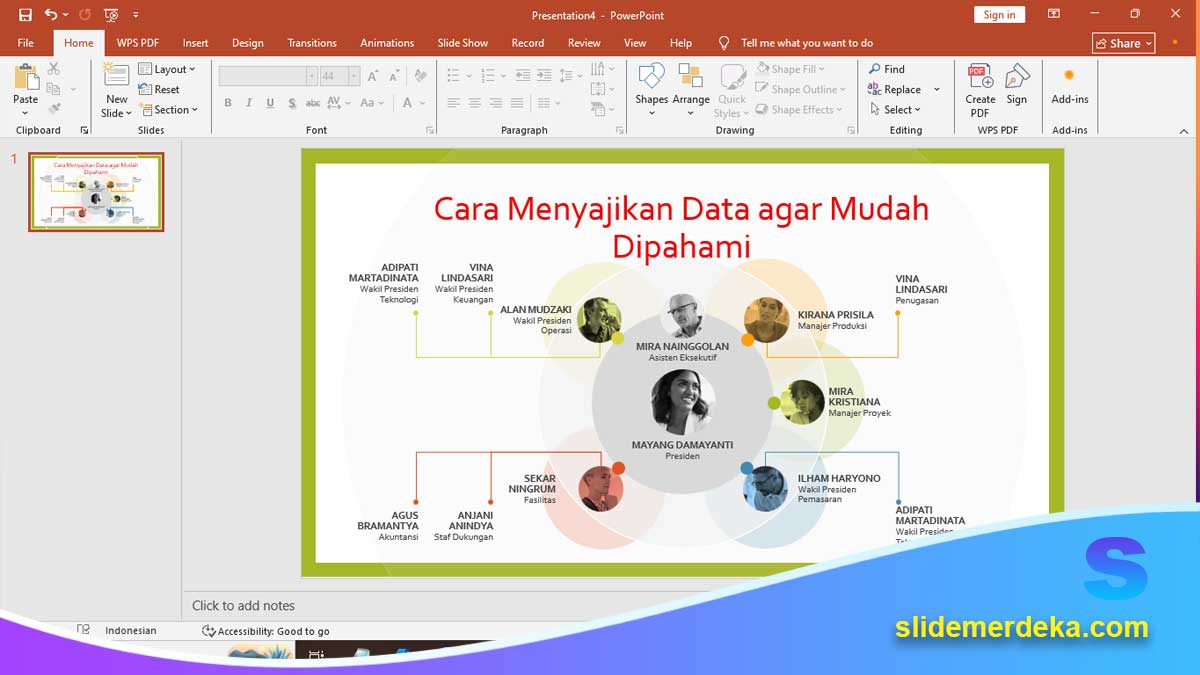
slidemerdeka.com – Tutorial Powerpoint data visualization sangat penting, terutama saat Anda harus menyampaikan angka, grafik, atau tabel. Banyak presentasi gagal bukan karena datanya salah, tetapi karena cara penyajiannya membingungkan.
Masalah yang sering terjadi:
- Grafik terlalu rumit
- Terlalu banyak angka
- Tidak ada penjelasan visual
Akibatnya, audiens sulit memahami informasi yang sebenarnya penting.
Dengan teknik visualisasi yang tepat, data bisa menjadi lebih sederhana, jelas, dan menarik.
Apa Itu Data Visualization di PowerPoint
Data visualization adalah cara menyajikan data dalam bentuk visual seperti:
- Grafik
- Diagram
- Infografis
Tujuannya:
- Mempermudah pemahaman
- Menarik perhatian
- Menyampaikan pesan lebih cepat
Pelajari juga: Cara Membuat Slide Konsisten dengan Identitas Sekolah atau Organisasi
27 Tutorial Powerpoint Data Visualization Step by Step
Berikut langkah-langkah praktisnya:
1. Tentukan Tujuan Data
Tanyakan:
- Apa yang ingin ditunjukkan?
Contoh:
Perbandingan, tren, atau jumlah.
2. Pilih Jenis Grafik yang Tepat
Gunakan:
- Bar chart → perbandingan
- Line chart → tren
- Pie chart → persentase
3. Hindari Terlalu Banyak Data
Gunakan:
- Data penting saja
4. Gunakan Judul yang Jelas
Contoh:
“Peningkatan Nilai Siswa 2023–2025”
5. Gunakan Warna Konsisten
Gunakan:
- 1 warna utama
- 1 warna highlight
6. Highlight Data Penting
Gunakan:
- Warna berbeda
- Bold
7. Gunakan Label yang Jelas
Tambahkan:
- Angka
- Keterangan
8. Hindari Grid Berlebihan
Agar:
- Tidak ramai
9. Gunakan Font Besar
Agar:
- Terbaca
10. Gunakan Animasi Bertahap
Agar:
- Data muncul satu per satu
11. Gunakan Ikon Pendukung
Agar:
- Lebih menarik
12. Gunakan Infografis Sederhana
Gabungkan:
- Shape
- Icon
- Teks
13. Gunakan Perbandingan Visual
Contoh:
- Sebelum vs sesudah
14. Gunakan Storytelling Data
Jelaskan:
- Apa arti data
15. Gunakan Diagram Sederhana
Contoh:
- Proses
- Alur
Pelajari juga: Cara Kerja Tim dalam Satu File Tanpa Ribet dan Anti Bentrok
16. Gunakan Warna Kontras
Agar:
- Data penting terlihat
17. Gunakan Background Sederhana
Agar:
- Fokus ke data
18. Gunakan Chart Tools di PowerPoint
Untuk:
- Edit grafik
19. Hindari 3D Chart
Karena:
- Membingungkan
20. Gunakan Skala yang Tepat
Agar:
- Tidak menyesatkan
21. Gunakan Keterangan Singkat
Jangan terlalu panjang.
22. Gunakan Slide Terpisah
Untuk:
- Data berbeda
23. Gunakan Animasi Highlight
Untuk:
- Fokus ke angka penting
24. Gunakan Icon sebagai Data
Contoh:
- 1 icon = 10 siswa
25. Gunakan Warna Emosi
Contoh:
- Merah = penurunan
- Hijau = peningkatan
26. Uji Keterbacaan
Tanyakan:
- Apakah mudah dipahami?
27. Jelaskan dengan Lisan
Slide hanya membantu, bukan menggantikan penjelasan.
Tips Tambahan agar Data Lebih Efektif
- Gunakan data sederhana
- Fokus pada pesan utama
- Gunakan visual, bukan teks
- Gunakan perbandingan
Contoh:
Grafik sederhana lebih efektif daripada tabel panjang.
Kesalahan Umum dalam Data Visualization
- Terlalu banyak data
- Grafik tidak jelas
- Warna membingungkan
- Tidak ada penjelasan
Akibatnya:
Audiens tidak mengerti.
Manfaat Menguasai Tutorial Powerpoint Ini
Dengan tutorial Powerpoint ini, Anda akan mendapatkan:
- Data lebih mudah dipahami
- Presentasi lebih menarik
- Audiens lebih fokus
- Informasi lebih jelas
Tutorial Powerpoint data visualization membantu Anda menyajikan data dengan cara yang lebih jelas dan menarik. Dengan memilih grafik yang tepat dan desain sederhana, Anda bisa membuat data lebih mudah dipahami.
Kunci utamanya:
- Sederhana
- Fokus
- Visual jelas
- Penjelasan kuat
Dengan teknik ini, data yang awalnya rumit bisa menjadi informasi yang mudah dipahami dan lebih impactful bagi audiens.
Pelajari juga: Strategi Transformasi Visual: Menguasai Seni Presentasi Interaktif di Era Digital dan Kurikulum Merdeka
Posting terkait:

Cara Membuat Slide Konsisten dengan Identitas Sekolah atau Organisasi
Tutorial Powerpoint Automation: Cara Mempercepat Kerja dengan Fitur Cerdas
Tutorial Powerpoint untuk Kuis Interaktif: Cara Membuat Game Edukasi Sederhana di Kelas
Tutorial Powerpoint untuk Guru: Slide Pembelajaran Interaktif dan Tidak Membosankan