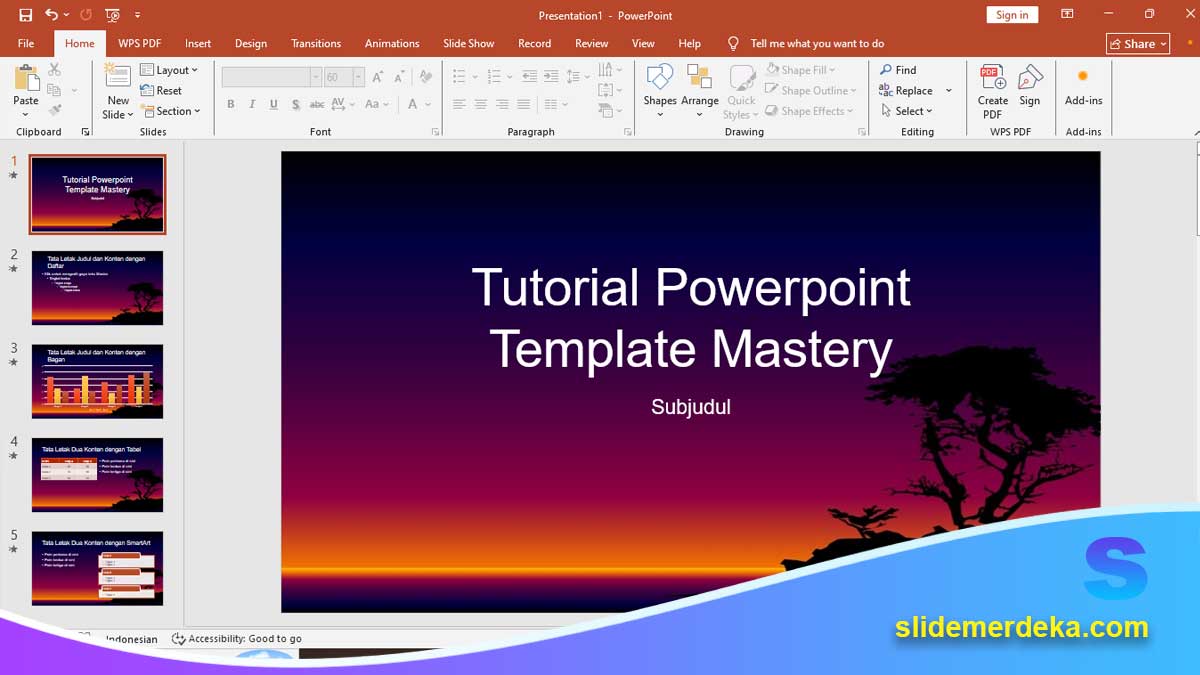
slidemerdeka.com – Tutorial Powerpoint template mastery adalah langkah penting untuk Anda yang sering membuat presentasi. Banyak orang selalu memulai dari nol setiap kali membuat slide, padahal itu tidak efisien.
Akibatnya:
- Waktu terbuang
- Desain tidak konsisten
- Hasil presentasi berbeda-beda
Dengan template, Anda cukup membuat satu desain dasar yang bisa digunakan berkali-kali dengan cepat dan rapi.
Apa Itu Template PowerPoint
Template PowerPoint adalah file dasar yang berisi:
- Layout slide
- Warna
- Font
- Struktur desain
Tujuannya:
- Mempercepat pembuatan presentasi
- Menjaga konsistensi desain
- Membuat hasil lebih profesional
Pelajari juga: Tutorial Powerpoint untuk Kuis Interaktif: Cara Membuat Game Edukasi Sederhana di Kelas
23 Tutorial Powerpoint Template Mastery Step by Step
Berikut langkah-langkah lengkapnya:
1. Tentukan Tujuan Template
Apakah untuk:
- Sekolah
- Bisnis
- Kuis
2. Pilih Ukuran Slide
Gunakan:
- 16:9 (standar modern)
3. Masuk ke Slide Master
Klik:
View → Slide Master
4. Buat Layout Utama
Siapkan:
- Judul
- Isi
- Penutup
5. Tentukan Color Palette
Gunakan:
- 2–3 warna utama saja
6. Pilih Font Konsisten
Gunakan:
- Arial
- Calibri
7. Atur Header dan Footer
Tambahkan:
- Nama
- Logo
- Nomor slide
8. Buat Layout Slide Beragam
Contoh:
- Slide teks
- Slide gambar
- Slide kombinasi
9. Gunakan Grid System
Agar:
- Rapi dan sejajar
10. Tambahkan Placeholder
Untuk:
- Teks
- Gambar
11. Buat Slide Cover
Desain:
- Judul besar
- Background sederhana
12. Buat Slide Section
Untuk memisahkan:
- Bab materi
13. Buat Slide Konten Standar
Agar:
- Mudah digunakan ulang
Pelajari juga: Tutorial Powerpoint untuk Guru: Slide Pembelajaran Interaktif dan Tidak Membosankan
14. Gunakan Icon Set
Agar:
- Lebih modern
15. Tambahkan Style Tombol
Untuk:
- Interaktivitas
16. Simpan sebagai Template
Format:
- .potx
17. Uji Template
Coba buat:
- Presentasi baru
18. Perbaiki Kekurangan
Jika ada:
- Layout tidak pas
19. Gunakan di Banyak Presentasi
Agar:
- Lebih efisien
20. Update Secara Berkala
Sesuaikan dengan:
- Tren desain
21. Gunakan Versi Minimal
Agar:
- Tidak berat
22. Buat Versi Alternatif
Contoh:
- Gelap
- Terang
23. Backup Template
Simpan di:
- Cloud
- Flashdisk
Tips Tambahan agar Template Lebih Profesional
- Gunakan desain sederhana
- Hindari terlalu banyak elemen
- Gunakan konsistensi warna
- Fokus pada keterbacaan
Contoh: Template putih + biru sering digunakan profesional.
Kesalahan Umum dalam Template PowerPoint
- Terlalu banyak warna
- Tidak konsisten layout
- Font berbeda-beda
- Placeholder tidak rapi
Akibatnya: Template tidak berguna.
Manfaat Menguasai Tutorial Powerpoint Ini
Dengan tutorial Powerpoint ini, Anda akan mendapatkan:
- Hemat waktu
- Desain konsisten
- Presentasi lebih cepat dibuat
- Lebih profesional
Tutorial Powerpoint template mastery membantu Anda membuat sistem desain yang bisa digunakan berulang kali tanpa harus memulai dari nol. Dengan template yang rapi dan konsisten, Anda bisa membuat presentasi lebih cepat dan lebih profesional.
Kunci utamanya:
- Konsistensi
- Kesederhanaan
- Efisiensi
- Kerapian
Jika Anda sudah menguasai ini, maka Anda tidak hanya membuat slide, tetapi sudah membangun sistem presentasi yang efisien dan profesional.
Pelajari juga: Tutorial Powerpoint Automation: Cara Mempercepat Kerja dengan Fitur Cerdas
Posting terkait:

Cara Menyajikan Data agar Mudah Dipahami dan Tidak Membingungkan
Cara Membuat Slide Konsisten dengan Identitas Sekolah atau Organisasi
Tutorial Powerpoint Automation: Cara Mempercepat Kerja dengan Fitur Cerdas
Tutorial Powerpoint untuk Kuis Interaktif: Cara Membuat Game Edukasi Sederhana di Kelas
Tutorial Powerpoint untuk Guru: Slide Pembelajaran Interaktif dan Tidak Membosankan