slidemerdeka.com – Tutorial Powerpoint animasi kreatif sangat penting untuk meningkatkan kualitas presentasi. Banyak slide terlihat statis karena tidak menggunakan animasi dengan baik, atau justru terlalu berlebihan hingga mengganggu.
Padahal, animasi yang tepat bisa membuat presentasi lebih hidup dan membantu audiens memahami alur materi dengan lebih jelas.
Dalam artikel ini, Anda akan belajar cara menggunakan animasi PowerPoint secara kreatif tanpa membuat slide terlihat norak.
Apa Itu Animasi PowerPoint
Animasi PowerPoint adalah efek gerakan pada objek seperti:
- Teks
- Gambar
- Shape
Fungsinya:
- Menarik perhatian
- Mengatur alur informasi
- Membuat presentasi lebih interaktif
Pelajari juga: 8 Tutorial Powerpoint Infografis untuk Menyajikan Data Lebih Menarik
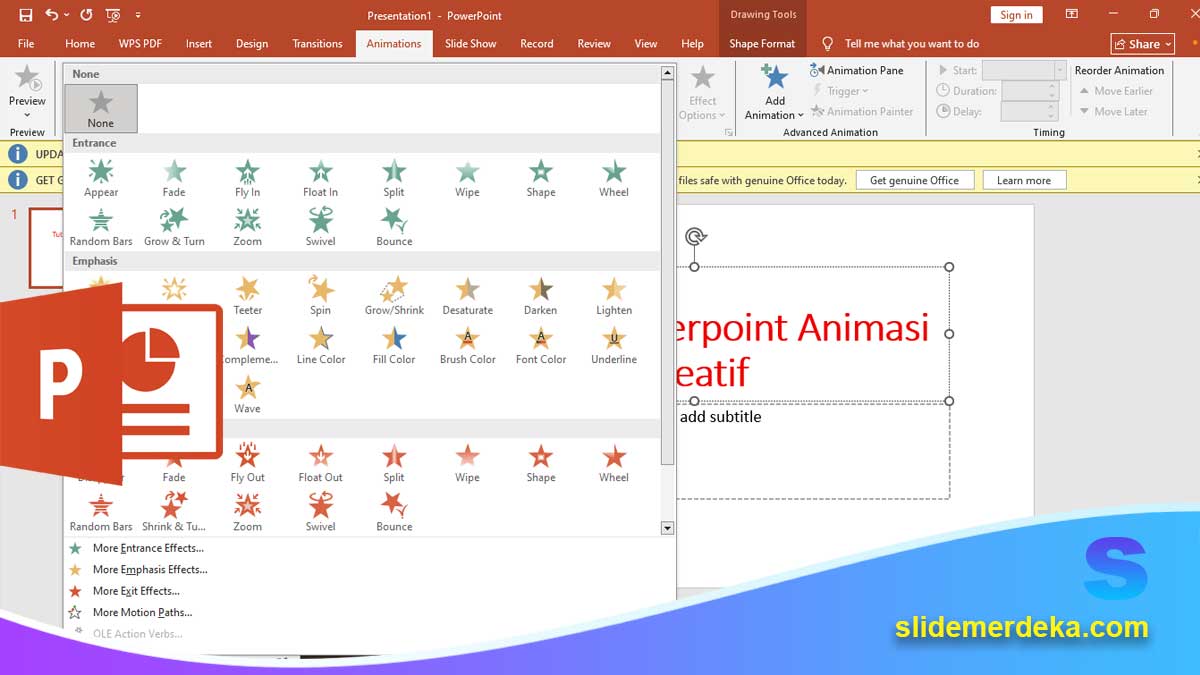
Jenis Animasi di PowerPoint
Ada beberapa jenis animasi utama:
- Entrance → objek masuk
- Emphasis → penekanan
- Exit → objek keluar
- Motion Path → pergerakan
Memahami jenis ini penting agar penggunaan animasi tidak salah.
9 Tutorial Powerpoint Animasi Kreatif Step by Step
Berikut langkah-langkah yang bisa Anda praktikkan:
1. Gunakan Animasi untuk Menampilkan Poin Bertahap
Tampilkan poin satu per satu.
Manfaat:
- Audiens fokus
- Tidak langsung melihat semua isi
2. Gunakan Animasi Fade atau Appear
Ini adalah animasi paling aman.
Kenapa?
- Halus
- Tidak mengganggu
3. Gunakan Animation Pane
Klik Animations → Animation Pane.
Fungsi:
- Mengatur urutan animasi
- Mengontrol timing
4. Atur Timing Animasi
Gunakan:
- On Click
- After Previous
Ini membantu mengatur alur presentasi.
5. Gunakan Delay untuk Efek Dramatis
Tambahkan delay agar:
- Tidak terlalu cepat
- Lebih natural
6. Gunakan Motion Path untuk Gerakan
Gunakan untuk:
- Memindahkan objek
- Menunjukkan alur
Contoh:
Panah bergerak ke arah tertentu.
Pelajari juga: 9 Tutorial Powerpoint Storytelling agar Presentasi Lebih Menarik dan Mudah Diingat
7. Gunakan Kombinasi Animasi
Gabungkan:
- Entrance + Emphasis
Tapi jangan berlebihan.
8. Gunakan Animasi untuk Storytelling
Gunakan animasi untuk:
- Menjelaskan proses
- Menampilkan urutan
9. Uji Animasi Sebelum Presentasi
Selalu cek:
- Kecepatan
- Urutan
- Kesesuaian
Tips Tambahan agar Animasi Lebih Profesional
- Gunakan animasi yang sama di seluruh slide
- Hindari animasi terlalu cepat
- Gunakan animasi sesuai kebutuhan
- Fokus pada isi, bukan efek
Contoh:
Slide edukasi → gunakan animasi sederhana.
Kesalahan Umum dalam Animasi PowerPoint
- Terlalu banyak animasi
- Menggunakan animasi berisik
- Tidak konsisten
- Tidak mengatur timing
Akibatnya:
Audiens terganggu dan tidak fokus.
Manfaat Menguasai Tutorial Powerpoint Animasi
Dengan tutorial Powerpoint ini, Anda akan mendapatkan:
- Presentasi lebih hidup
- Audiens lebih fokus
- Alur materi lebih jelas
- Lebih percaya diri saat presentasi
Tutorial Powerpoint animasi kreatif membantu Anda membuat slide lebih hidup dan menarik tanpa berlebihan. Dengan memahami jenis animasi dan cara mengaturnya, Anda bisa meningkatkan kualitas presentasi secara signifikan.
Kunci utamanya:
- Sederhana
- Konsisten
- Terarah
- Tidak berlebihan
Gunakan animasi sebagai alat bantu, bukan sebagai fokus utama. Dengan latihan, Anda bisa menciptakan presentasi yang lebih dinamis dan profesional.
Pelajari juga: Tutorial Powerpoint untuk Membuat Template Sendiri






