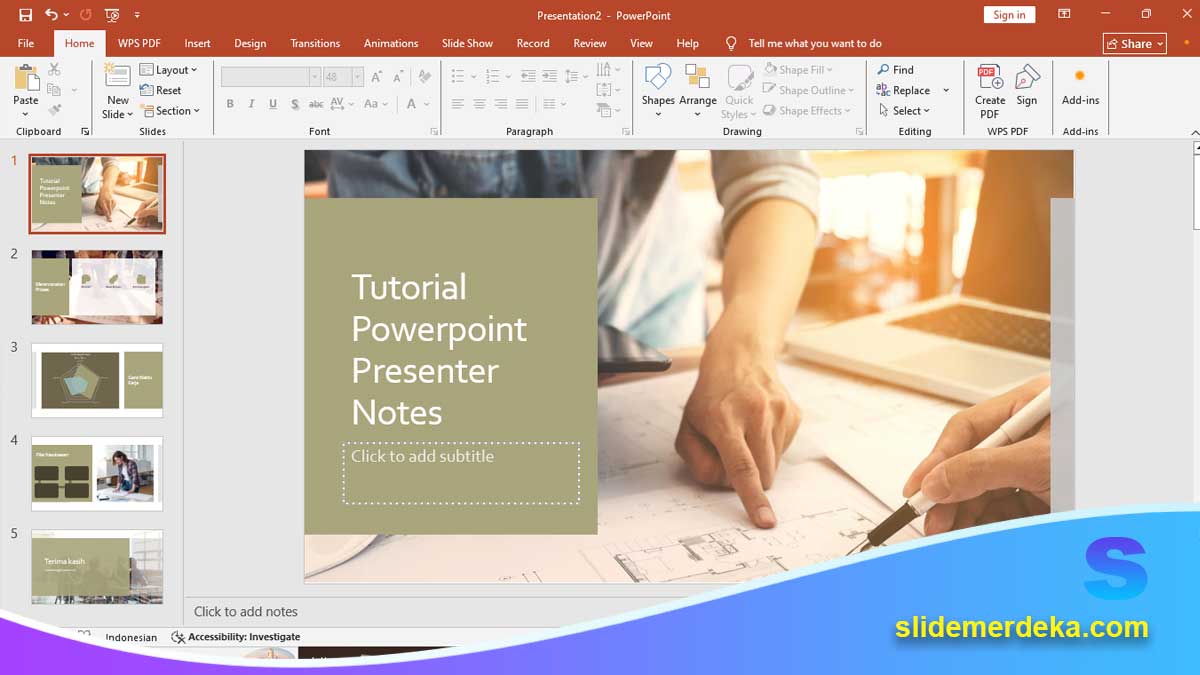
slidemerdeka.com – Tutorial Powerpoint presenter notes adalah salah satu fitur yang sering diremehkan, padahal sangat powerful. Banyak guru dan siswa masih mengandalkan hafalan atau membaca langsung dari slide.
Akibatnya:
- Presentasi terasa kaku
- Mudah lupa materi
- Kurang percaya diri
Dengan presenter notes, Anda bisa memiliki “contekan profesional” yang tidak terlihat oleh audiens.
Apa Itu Presenter Notes di PowerPoint
Presenter Notes adalah catatan tambahan yang hanya bisa dilihat oleh presenter, bukan oleh audiens.
Fungsinya:
- Mengingat poin penting
- Menjaga alur presentasi
- Membantu penjelasan lebih detail
Pelajari juga: Powerpoint untuk Evaluasi Presentasi: Cara Menilai dan Meningkatkan Kualitas Slide Anda
14 Tutorial Powerpoint Presenter Notes Step by Step
1. Menampilkan Kolom Notes
Di bagian bawah slide, klik:
Notes
Jika tidak muncul:
View → Notes
2. Menulis Catatan yang Efektif
Jangan menulis paragraf panjang.
Gunakan:
- Poin singkat
- Kata kunci
- Pengingat
Contoh:
❌ “Jelaskan panjang lebar tentang fotosintesis…”
✅ “Proses: cahaya + air + CO2 → glukosa”
3. Gunakan Bahasa Sendiri
Tuliskan dengan gaya bicara Anda.
Agar:
- Lebih natural
- Tidak kaku
4. Gunakan Sebagai Alur Bicara
Gunakan notes untuk:
- Pembukaan
- Transisi
- Penutup
5. Aktifkan Presenter View
Klik:
Slide Show → Presenter View
Di sini Anda bisa melihat:
- Slide aktif
- Slide berikutnya
- Catatan
6. Latihan Menggunakan Notes
Latih:
- Melihat sekilas
- Tetap fokus ke audiens
Jangan membaca terus.
7. Gunakan untuk Data Penting
Masukkan:
- Angka
- Definisi
- Kutipan
Agar tidak lupa.
Pelajari juga: Tutorial Powerpoint Final Series: Cara Membuat Presentasi Siap Publikasi
8. Gunakan untuk Timing
Tambahkan:
- “Pause 3 detik”
- “Tanya audiens”
9. Gunakan untuk Interaksi
Contoh:
- “Tanya: siapa yang pernah…”
10. Gunakan untuk Penekanan
Tambahkan:
- “Tekankan bagian ini”
11. Hindari Overload Notes
Jangan terlalu panjang.
Cukup:
- Ringkas
- Jelas
12. Gunakan Format Rapi
Gunakan:
- Bullet
- Spasi
Agar mudah dibaca cepat.
13. Cek di Perangkat Presentasi
Pastikan:
- Presenter View aktif
- Layar kedua berfungsi
14. Gunakan Notes sebagai Backup Hafalan
Jika lupa:
- Lihat notes
- Lanjutkan dengan tenang
Tips Tambahan agar Presenter Notes Maksimal
- Gunakan kata kunci saja
- Jangan copy isi slide
- Gunakan sebagai panduan, bukan skrip
- Latihan sebelum tampil
Kesalahan Umum
- Menulis terlalu panjang
- Membaca terus dari notes
- Tidak latihan
- Tidak menggunakan Presenter View
Manfaat Menguasai Tutorial Powerpoint Ini
- Lebih percaya diri
- Tidak lupa materi
- Presentasi lebih lancar
- Terlihat profesional
Tutorial Powerpoint presenter notes adalah solusi sederhana untuk membuat presentasi lebih lancar tanpa harus menghafal semua materi. Dengan catatan yang tepat, Anda bisa tampil lebih percaya diri dan profesional.
Kunci utamanya:
- Ringkas
- Jelas
- Digunakan dengan bijak
Pelajari juga: Tutorial Powerpoint Presenter View Dual Screen Setup: Cara Setting 2 Layar






