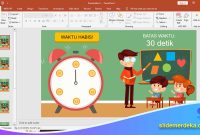
slidemerdeka.com – Tutorial Powerpoint untuk kuis interaktif adalah salah satu cara paling efektif untuk membuat pembelajaran jadi lebih hidup. Daripada hanya menjelaskan materi, guru bisa mengubahnya menjadi permainan yang membuat siswa lebih aktif.
Masalah umum di kelas adalah siswa cepat bosan saat hanya mendengarkan penjelasan. Dengan kuis interaktif, suasana kelas jadi lebih seru, kompetitif, dan menyenangkan.
Yang menarik, Anda tidak perlu software tambahan. PowerPoint saja sudah cukup.
Apa Itu Kuis Interaktif di PowerPoint
Kuis interaktif adalah presentasi PowerPoint yang memungkinkan siswa:
- Memilih jawaban
- Mendapat feedback langsung
- Berinteraksi dengan slide
Biasanya digunakan dalam bentuk:
- Pilihan ganda
- True/false
- Game sederhana
Pelajari juga: Tutorial Powerpoint untuk Guru: Slide Pembelajaran Interaktif dan Tidak Membosankan
22 Tutorial Powerpoint Kuis Interaktif Step by Step
Berikut langkah-langkah lengkapnya:
1. Tentukan Topik Kuis
Pilih materi:
- Matematika
- IPA
- Bahasa
2. Buat Struktur Kuis
Biasanya terdiri dari:
- Soal
- Pilihan jawaban
- Slide benar/salah
3. Buat Slide Pembuka
Tambahkan:
- Judul kuis
- Tombol “Mulai”
4. Gunakan Shape sebagai Tombol
Gunakan:
Insert → Shapes
5. Tambahkan Hyperlink Jawaban
Setiap jawaban dihubungkan ke:
- Slide benar
- Slide salah
6. Buat Slide “Jawaban Benar”
Isi dengan:
- “Benar!”
- Penjelasan singkat
7. Buat Slide “Jawaban Salah”
Isi dengan:
- “Coba lagi”
- Motivasi ringan
8. Tambahkan Tombol Kembali
Agar siswa bisa:
- Kembali ke soal
9. Gunakan Warna untuk Feedback
Contoh:
- Hijau = benar
- Merah = salah
10. Gunakan Icon untuk Visual
Gunakan:
- Centang
- Silang
11. Buat Navigasi yang Jelas
Agar tidak membingungkan siswa.
12. Gunakan Animasi Sederhana
Untuk:
- Menambah efek seru
Pelajari juga: Tutorial Powerpoint Profesional: Cara Menjadi Master Presentasi dari Nol hingga Expert
13. Tambahkan Timer (Opsional)
Bisa menggunakan:
- Slide manual
14. Gunakan Slide Master
Agar desain konsisten.
15. Uji Semua Link
Pastikan:
- Semua tombol berfungsi
16. Gunakan Mode Slide Show
Agar interaktif berjalan.
17. Tambahkan Skor Sederhana
Misalnya:
- 1 poin per jawaban benar
18. Gunakan Level Soal
Contoh:
- Mudah
- Sedang
- Sulit
19. Gunakan Suara (Opsional)
Tambahkan:
- Efek benar/salah
20. Simpan sebagai Template
Agar bisa digunakan ulang.
21. Latihan Sebelum Digunakan
Cek:
- Alur berjalan lancar
22. Gunakan di Kelas
Ajak siswa:
- Berpartisipasi langsung
Tips Tambahan agar Kuis Lebih Menarik
- Gunakan desain warna cerah
- Gunakan pertanyaan singkat
- Gunakan humor ringan
- Gunakan kompetisi kelompok
Contoh: Bagi siswa menjadi 2 tim.
Kesalahan Umum dalam Kuis PowerPoint
- Link tidak berfungsi
- Navigasi membingungkan
- Soal terlalu panjang
- Tidak diuji sebelumnya
Akibatnya: Kuis tidak berjalan lancar.
Manfaat Menguasai Tutorial Powerpoint Ini
Dengan tutorial Powerpoint ini, Anda akan mendapatkan:
- Kelas lebih aktif
- Siswa lebih semangat
- Pembelajaran lebih menyenangkan
- Interaksi meningkat
Tutorial Powerpoint untuk kuis interaktif membantu Anda mengubah pembelajaran menjadi lebih menyenangkan dan aktif. Dengan fitur hyperlink dan desain sederhana, Anda bisa membuat game edukasi tanpa aplikasi tambahan.
Kunci utamanya:
- Interaktif
- Sederhana
- Jelas
- Menyenangkan
Dengan kreativitas, PowerPoint bisa berubah menjadi alat pembelajaran yang sangat powerful dan membuat siswa lebih terlibat di kelas.
Pelajari juga: Tutorial Powerpoint Template Mastery: Cara Membuat Template Profesional yang Bisa Dipakai Berulang Kali