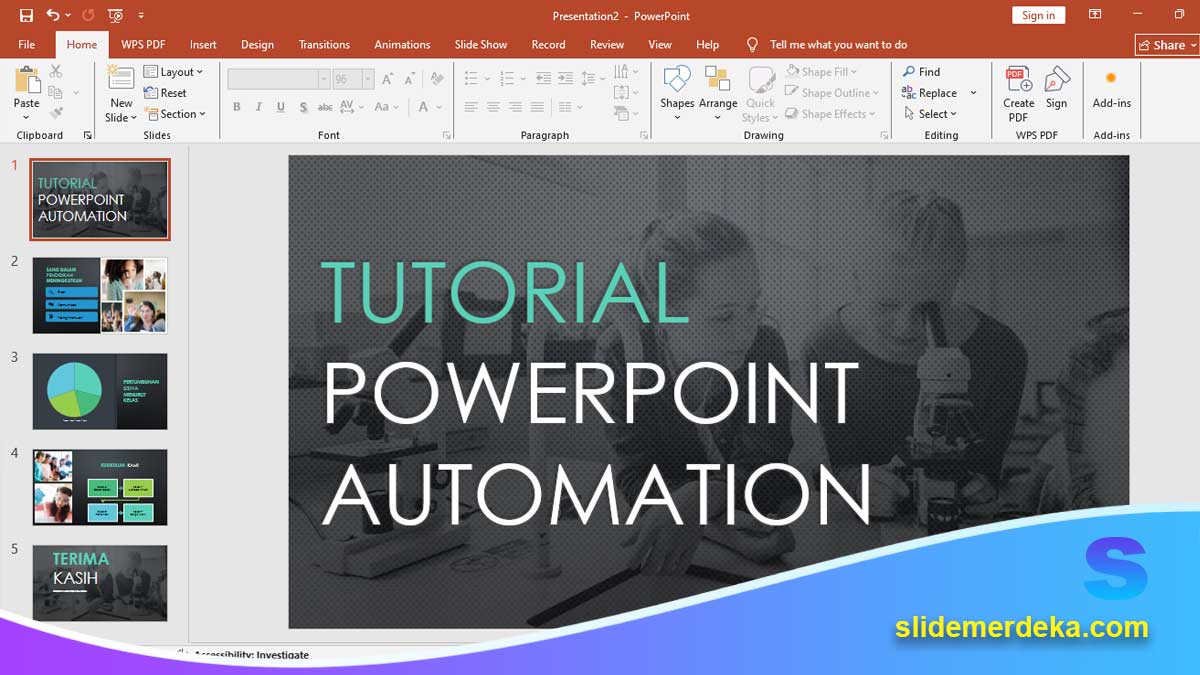
slidemerdeka.com – Tutorial Powerpoint automation adalah langkah lanjutan untuk Anda yang ingin bekerja lebih cepat dan efisien saat membuat presentasi. Banyak orang masih membuat slide secara manual dari awal, padahal PowerPoint punya banyak fitur otomatis yang bisa menghemat waktu.
Akibatnya:
- Pembuatan slide jadi lama
- Desain tidak konsisten
- Energi cepat habis
Dengan automation, Anda bisa fokus pada isi, bukan mengulang pekerjaan teknis.
Apa Itu PowerPoint Automation
PowerPoint automation adalah penggunaan fitur otomatis untuk:
- Membuat desain lebih cepat
- Mengatur layout otomatis
- Mengurangi pekerjaan manual
Contohnya:
- Slide Master
- Quick Styles
- Auto Layout
- Smart Guides
Pelajari juga: Tutorial Powerpoint Template Mastery: Cara Membuat Template Profesional yang Bisa Dipakai Berulang Kali
24 Tutorial Powerpoint Automation Step by Step
Berikut langkah-langkah praktisnya:
1. Gunakan Slide Master
Untuk mengatur:
- Layout
- Font
- Warna
Sekali setting, semua slide ikut berubah.
2. Gunakan Template Siap Pakai
Agar:
- Tidak mulai dari nol
3. Gunakan Layout Otomatis
PowerPoint menyediakan:
- Title slide
- Content slide
4. Gunakan Smart Guides
Untuk:
- Alignment otomatis
5. Gunakan Align Tools
Klik: Arrange → Align
6. Gunakan Duplicate Slide
Shortcut: Ctrl + D
7. Gunakan Format Painter
Untuk:
- Menyalin style
8. Gunakan Quick Styles
Untuk:
- Efek cepat pada shape
9. Gunakan Icons Library
Agar:
- Tidak menggambar manual
10. Gunakan AutoFit Text
Agar teks menyesuaikan otomatis.
11. Gunakan Section
Untuk:
- Mengelompokkan slide
12. Gunakan Reusable Layout
Agar:
- Tidak desain ulang
13. Gunakan Default Font
Agar:
- Konsisten otomatis
14. Gunakan Theme
Untuk:
- Warna dan desain otomatis
15. Gunakan Slide Number Otomatis
Agar:
- Tidak manual
Pelajari juga: Tutorial Powerpoint untuk Kuis Interaktif: Cara Membuat Game Edukasi Sederhana di Kelas
16. Gunakan Hyperlink Template
Untuk:
- Navigasi cepat
17. Gunakan Picture Placeholder
Agar:
- Gambar masuk otomatis rapi
18. Gunakan Grid & Guides
Untuk:
- Posisi otomatis rapi
19. Gunakan Reusable Blocks
Contoh:
- Kotak info
- Header
20. Gunakan Copy Slide Format
Agar:
- Konsisten cepat
21. Gunakan Keyboard Shortcut
Contoh:
- Ctrl + M (slide baru)
22. Gunakan Designer (Design Ideas)
Untuk:
- Layout otomatis
23. Simpan sebagai Template
Agar:
- Bisa dipakai ulang
24. Buat Sistem Workflow
Contoh:
- Outline → Template → Isi → Final
Tips Tambahan agar Automation Maksimal
- Jangan terlalu banyak manual editing
- Gunakan template sejak awal
- Fokus pada isi, bukan desain ulang
- Biasakan shortcut keyboard
Contoh: Presenter profesional hampir selalu pakai template.
Kesalahan Umum dalam Automation
- Tidak pakai Slide Master
- Desain selalu ulang dari nol
- Tidak konsisten theme
- Tidak memanfaatkan fitur otomatis
Akibatnya: Kerja jadi lambat.
Manfaat Menguasai Tutorial Powerpoint Ini
Dengan tutorial Powerpoint ini, Anda akan mendapatkan:
- Hemat waktu besar
- Kerja lebih cepat
- Desain lebih konsisten
- Produktivitas meningkat
Tutorial Powerpoint automation membantu Anda bekerja lebih cepat, rapi, dan efisien. Dengan memanfaatkan fitur otomatis seperti Slide Master, theme, dan shortcut, Anda tidak perlu lagi membuat slide dari nol setiap kali.
Kunci utamanya:
- Gunakan sistem
- Manfaatkan fitur otomatis
- Kurangi kerja manual
- Konsisten dengan template
Jika Anda menguasai automation, Anda tidak hanya membuat presentasi Anda membangun sistem kerja yang efisien dan profesional.
Pelajari juga: Cara Kerja Tim dalam Satu File Tanpa Ribet dan Anti Bentrok
Posting terkait:

Cara Menyajikan Data agar Mudah Dipahami dan Tidak Membingungkan
Cara Membuat Slide Konsisten dengan Identitas Sekolah atau Organisasi
Tutorial Powerpoint untuk Kuis Interaktif: Cara Membuat Game Edukasi Sederhana di Kelas
Tutorial Powerpoint untuk Guru: Slide Pembelajaran Interaktif dan Tidak Membosankan