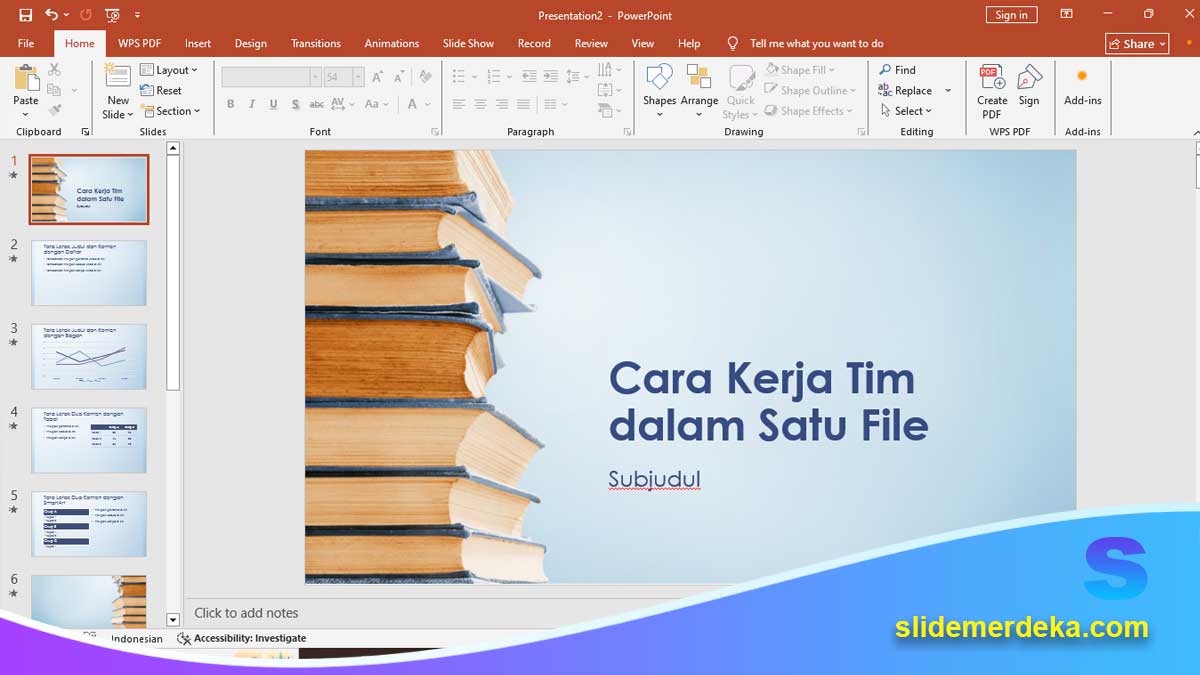
slidemerdeka.com – Tutorial Powerpoint kolaborasi sangat penting, terutama jika Anda bekerja dalam tim baik untuk tugas sekolah, proyek kelompok, atau pekerjaan kantor. Banyak tim masih menggunakan cara lama: kirim file bolak-balik.
Akibatnya:
- File jadi banyak versi
- Bingung mana yang terbaru
- Desain jadi tidak konsisten
Dengan fitur kolaborasi PowerPoint, Anda bisa bekerja bersama dalam satu file secara real-time tanpa ribet.
Apa Itu Kolaborasi di PowerPoint
Kolaborasi PowerPoint adalah kemampuan untuk:
- Mengedit file bersama
- Melihat perubahan secara langsung
- Memberikan komentar
Biasanya menggunakan:
- OneDrive
- Share link
Pelajari juga: Tutorial Powerpoint Automation: Cara Mempercepat Kerja dengan Fitur Cerdas
25 Tutorial Powerpoint Kolaborasi Step by Step
Berikut langkah-langkahnya:
1. Simpan File di Cloud
Klik:
File → Save As → OneDrive
Ini wajib agar bisa kolaborasi.
2. Klik Tombol Share
Di kanan atas:
Klik “Share”
3. Atur Izin Akses
Pilih:
- Can edit (bisa edit)
- Can view (hanya lihat)
4. Kirim Link ke Tim
Kirim melalui:
5. Buka File Bersama
Tim bisa langsung:
- Klik link
- Mulai edit
6. Edit Secara Real-Time
Anda bisa melihat:
- Siapa yang sedang edit
- Perubahan langsung
7. Gunakan Komentar
Klik:
Review → New Comment
Untuk:
- Memberi saran
- Diskusi
8. Gunakan Mention (@)
Contoh:
@Budi tolong cek slide ini
9. Bagi Tugas per Slide
Agar:
- Tidak bentrok
- Lebih cepat
10. Gunakan Section
Untuk:
- Membagi bagian kerja
11. Gunakan Template Bersama
Agar:
- Desain konsisten
12. Hindari Edit di Slide yang Sama
Agar:
- Tidak konflik
13. Gunakan Version History
Klik:
File → Info → Version History
Untuk melihat:
- Versi sebelumnya
Pelajari juga: Tutorial Powerpoint Template Mastery: Cara Membuat Template Profesional yang Bisa Dipakai Berulang Kali
14. Kembalikan Versi Jika Salah
Jika ada kesalahan:
- Restore versi lama
15. Gunakan Nama Slide Jelas
Agar:
- Tidak bingung
16. Gunakan Komunikasi Tim
Gunakan:
- Grup chat
- Diskusi
17. Tentukan Deadline
Agar:
- Tidak molor
18. Lakukan Review Bersama
Sebelum selesai:
- Cek semua slide
19. Gunakan Satu Editor Final
Agar:
- Konsisten
20. Hindari Terlalu Banyak Editor
Agar:
- Tidak kacau
21. Gunakan Format Konsisten
Agar:
- Profesional
22. Backup File
Simpan:
- Versi lokal
23. Gunakan Mode Presentasi Bersama
Latihan:
- Bersama tim
24. Finalisasi Bersama
Pastikan:
- Semua setuju
25. Export Versi Final
Simpan:
- PPT
Tips Tambahan agar Kolaborasi Lancar
- Tentukan peran tiap anggota
- Gunakan komunikasi aktif
- Gunakan template bersama
- Hindari edit mendadak
Contoh:
1 orang desain, 1 orang isi materi.
Kesalahan Umum dalam Kolaborasi
- Tidak pakai cloud
- Edit file berbeda-beda
- Tidak komunikasi
- Tidak ada pembagian tugas
Akibatnya:
Kerja jadi kacau.
Manfaat Menguasai Tutorial Powerpoint Ini
Dengan tutorial Powerpoint ini, Anda akan mendapatkan:
- Kerja tim lebih cepat
- File tetap rapi
- Tidak ada konflik versi
- Hasil lebih profesional
Tutorial Powerpoint kolaborasi membantu Anda bekerja dalam tim dengan lebih efisien tanpa konflik file. Dengan menggunakan fitur cloud, komentar, dan pembagian tugas yang jelas, Anda bisa menyelesaikan presentasi dengan lebih cepat dan rapi.
Kunci utamanya:
- Gunakan cloud
- Komunikasi jelas
- Bagi tugas
- Konsisten desain
Dengan sistem kolaborasi yang baik, PowerPoint bukan hanya alat presentasi, tetapi juga alat kerja tim yang sangat efektif.
Pelajari juga: Cara Membuat Slide Konsisten dengan Identitas Sekolah atau Organisasi
Posting terkait:

Cara Menyajikan Data agar Mudah Dipahami dan Tidak Membingungkan
Cara Membuat Slide Konsisten dengan Identitas Sekolah atau Organisasi
Tutorial Powerpoint Automation: Cara Mempercepat Kerja dengan Fitur Cerdas
Tutorial Powerpoint untuk Kuis Interaktif: Cara Membuat Game Edukasi Sederhana di Kelas
Tutorial Powerpoint untuk Guru: Slide Pembelajaran Interaktif dan Tidak Membosankan