slidemerdeka.com – Cara Membuat Grafik dan Tabel di PowerPoint dengan Mudah adalah teknik menyajikan data dalam bentuk visual agar lebih mudah dipahami. Grafik digunakan untuk menampilkan data dalam bentuk diagram, sedangkan tabel digunakan untuk menampilkan data dalam bentuk baris dan kolom.
Dalam pembelajaran, grafik dan tabel sangat penting karena membantu siswa memahami informasi dengan cepat. Data yang ditampilkan dalam bentuk visual akan lebih mudah dipahami dibandingkan teks panjang.
Dengan penggunaan yang tepat, slide akan terlihat lebih informatif dan profesional.
Mengapa Grafik dan Tabel Penting dalam PPT
Cara Membuat Grafik dan Tabel di PowerPoint dengan Mudah memiliki banyak manfaat.
- Menyederhanakan data.
- Memudahkan pemahaman.
- Membuat slide lebih menarik.
Grafik dan tabel juga membantu menjelaskan angka dan perbandingan.
Pelajari juga: Cara Menggunakan Icon dan Ilustrasi di PowerPoint agar Slide Lebih Visual dan Menarik
Perbedaan Grafik dan Tabel
- Grafik digunakan untuk visualisasi data.
- Tabel digunakan untuk data detail.
Keduanya dapat digunakan sesuai kebutuhan.
Cara Membuat Tabel di PowerPoint
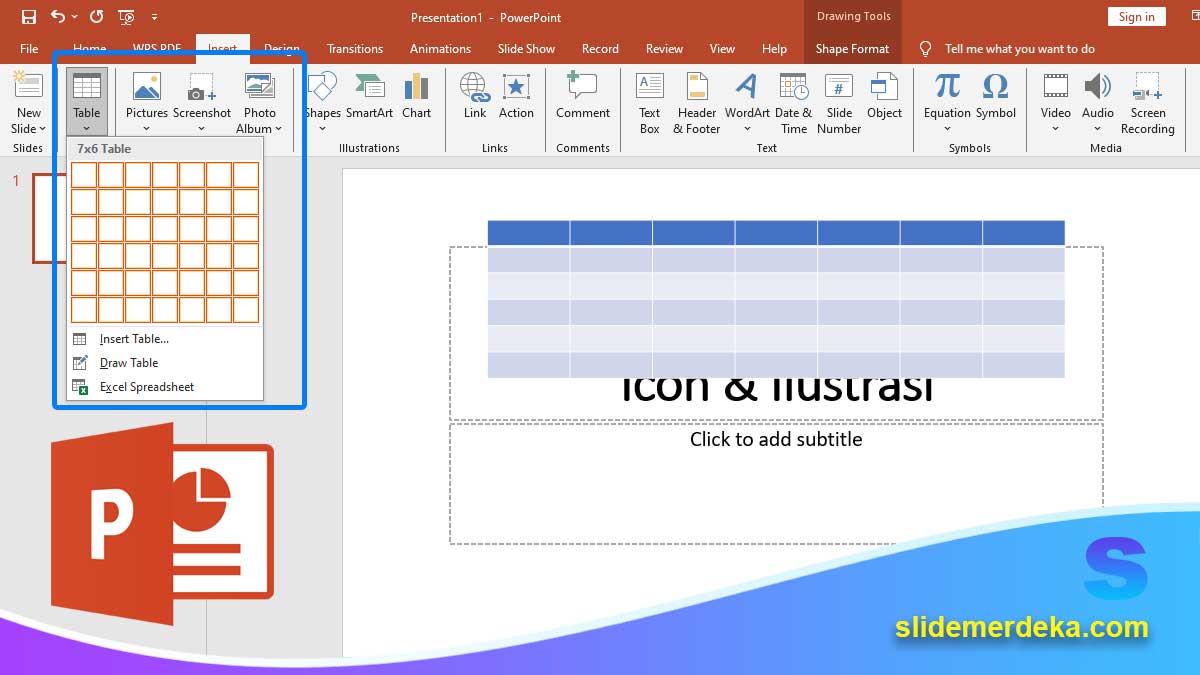
Untuk membuat tabel:
- Klik menu Insert.
- Pilih Table.
- Pilih jumlah baris dan kolom.
Tabel akan langsung muncul di slide.
Cara Mengatur Tabel
Setelah tabel dibuat:
- Klik tabel.
- Atur ukuran kolom dan baris.
- Gunakan Table Design untuk warna.
Gunakan desain sederhana agar mudah dibaca.
Cara Membuat Grafik di PowerPoint
Cara Membuat Grafik dan Tabel di PowerPoint dengan Mudah juga mencakup grafik.
- Klik Insert.
- Pilih Chart.
- Pilih jenis grafik.
- Klik OK.
Grafik akan muncul beserta data contoh.
Jenis Grafik yang Tersedia
PowerPoint menyediakan berbagai jenis grafik.
- Bar Chart untuk perbandingan.
- Line Chart untuk tren.
- Pie Chart untuk persentase.
Pilih jenis grafik sesuai data.
Cara Mengedit Data Grafik
Setelah grafik dibuat:
- Edit data di Excel yang muncul.
- Ganti data sesuai kebutuhan.
Grafik akan otomatis menyesuaikan.
Cara Mengatur Tampilan Grafik
- Klik grafik.
- Pilih Chart Design.
- Pilih warna dan style.
Gunakan desain sederhana.
Tips Menggunakan Grafik dan Tabel
- Gunakan data penting saja.
- Gunakan grafik sederhana.
- Gunakan warna yang jelas.
- Gunakan label yang jelas.
Visual yang sederhana lebih efektif.
Pelajari juga: Cara Menggunakan Shapes di PowerPoint untuk Desain Slide yang Lebih Menarik
Kesalahan Umum dalam Menggunakan Grafik
- Terlalu banyak data.
- Grafik terlalu rumit.
- Warna tidak jelas.
- Tidak ada label.
Kesalahan ini membuat data sulit dipahami.
Contoh Penggunaan Grafik yang Baik
- Gunakan grafik batang untuk perbandingan.
- Gunakan pie chart untuk persentase.
- Gunakan tabel untuk data detail.
Contoh ini membuat slide lebih informatif.
Manfaat Menggunakan Grafik dan Tabel
Cara Membuat Grafik dan Tabel di PowerPoint dengan Mudah memberikan banyak manfaat.
- Meningkatkan pemahaman.
- Membuat data lebih jelas.
- Meningkatkan kualitas presentasi.
- Membuat slide lebih profesional.
Peran Data Visual dalam Pembelajaran
Cara Membuat Grafik dan Tabel di PowerPoint dengan Mudah sangat penting karena data visual membantu siswa memahami informasi dengan cepat.
Visual lebih mudah dipahami dibandingkan angka mentah.
Strategi Mengoptimalkan Grafik dan Tabel
- Gunakan grafik untuk ringkasan.
- Gunakan tabel untuk detail.
- Gunakan warna konsisten.
- Gunakan label jelas.
Strategi ini membuat PPT lebih efektif.
Cara Membuat Grafik dan Tabel di PowerPoint dengan Mudah adalah keterampilan penting untuk menyajikan data secara jelas dan menarik. Dengan penggunaan yang tepat, informasi akan lebih mudah dipahami oleh audiens.
Tidak perlu membuat grafik yang rumit. Yang terpenting adalah sederhana, jelas, dan relevan. Dengan latihan yang konsisten, kemampuan Anda dalam menyajikan data akan semakin baik.
Pelajari juga: Cara Menggunakan Animasi di PowerPoint untuk Pemula agar Slide Lebih Hidup






