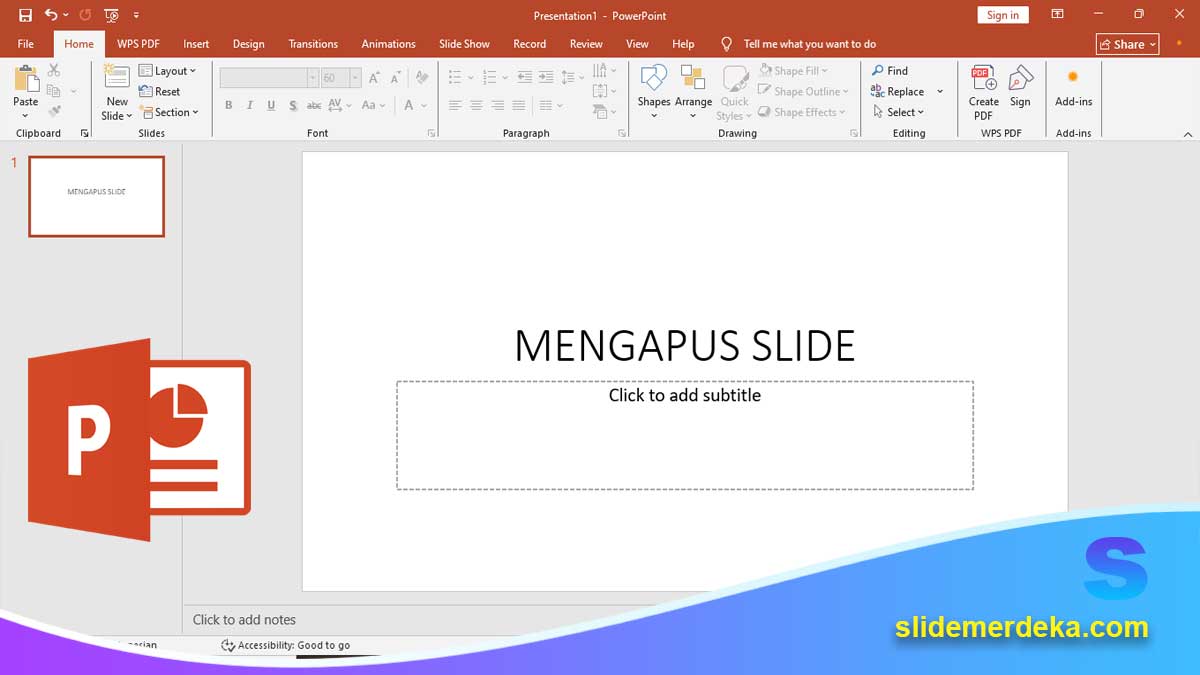
slidemerdeka.com – Cara Menambahkan dan Menghapus Slide di PowerPoint adalah langkah dasar dalam mengelola presentasi. Slide merupakan halaman utama tempat kita menampilkan materi seperti teks, gambar, dan video.
Setiap presentasi terdiri dari beberapa slide yang tersusun secara berurutan. Oleh karena itu, penting untuk memahami cara menambah, menghapus, dan mengatur slide agar presentasi menjadi rapi dan mudah dipahami.
Mengapa Mengatur Slide Itu Penting
Cara Menambahkan dan Menghapus Slide di PowerPoint sangat penting karena berhubungan langsung dengan struktur presentasi.
- Membantu menyusun materi secara teratur.
- Membuat alur presentasi lebih jelas.
- Memudahkan audiens mengikuti penjelasan.
Slide yang terstruktur akan membuat presentasi lebih profesional.
Pelajari juga: Cara Membuat Bullet dan Numbering di PowerPoint
Cara Menambahkan Slide di PowerPoint
Menambahkan slide adalah langkah paling dasar.
- Klik menu Home.
- Klik tombol New Slide.
- Pilih layout yang diinginkan.
Slide baru akan langsung ditambahkan ke presentasi.
Cara Menambahkan Slide dengan Cepat
Ada cara yang lebih cepat.
Gunakan shortcut Ctrl + M.
Slide baru akan langsung muncul tanpa perlu klik menu.
Cara Memilih Layout Slide
Layout menentukan struktur isi slide.
- Klik New Slide.
- Pilih layout seperti Title Slide, Title and Content, atau Blank.
Pilih layout sesuai kebutuhan materi.
Cara Menghapus Slide di PowerPoint
Menghapus slide juga sangat mudah.
- Klik slide yang ingin dihapus.
- Klik kanan.
- Pilih Delete Slide.
Slide akan langsung terhapus.
Cara Menghapus Slide dengan Keyboard
Cara cepat lainnya:
- Pilih slide.
- Tekan tombol Delete.
Slide akan langsung hilang.
Cara Mengatur Urutan Slide
Cara Menambahkan dan Menghapus Slide di PowerPoint juga berkaitan dengan pengaturan urutan.
- Gunakan Slide Sorter.
- Klik dan drag slide.
- Pindahkan sesuai urutan.
Ini membantu menyusun alur presentasi.
Cara Menggandakan Slide (Duplicate)
Jika ingin membuat slide yang sama:
- Klik kanan slide.
- Pilih Duplicate Slide.
Slide akan disalin dengan isi yang sama.
Pelajari juga: Cara Mengatur Font dan Ukuran Teks agar Mudah Dibaca di PPT
Tips Mengatur Slide agar Rapi
- Gunakan jumlah slide yang cukup.
- Gunakan layout yang konsisten.
- Susun slide secara logis.
- Gunakan Slide Sorter untuk mengecek urutan.
Slide yang rapi membuat presentasi lebih nyaman.
Kesalahan Umum dalam Mengelola Slide
- Terlalu banyak slide.
- Urutan tidak jelas.
- Layout tidak konsisten.
- Menghapus slide penting.
Kesalahan ini membuat presentasi kurang efektif.
Manfaat Menguasai Pengelolaan Slide
Cara Menambahkan dan Menghapus Slide di PowerPoint memberikan banyak manfaat.
- Membuat presentasi lebih terstruktur.
- Mempermudah penyampaian materi.
- Menghemat waktu editing.
- Meningkatkan kualitas PPT.
Peran Slide dalam Presentasi
Cara Menambahkan dan Menghapus Slide di PowerPoint sangat penting karena slide adalah inti dari presentasi. Tanpa pengelolaan slide yang baik, materi akan sulit dipahami.
Slide yang tersusun rapi akan membantu audiens mengikuti alur dengan mudah.
Strategi Mengoptimalkan Penggunaan Slide
- Gunakan satu ide per slide.
- Gunakan urutan yang logis.
- Gunakan slide pembuka dan penutup.
- Gunakan jumlah slide sesuai waktu.
Strategi ini membuat presentasi lebih efektif.
Cara Menambahkan dan Menghapus Slide di PowerPoint adalah keterampilan dasar yang wajib dikuasai oleh guru dan pemula. Dengan memahami cara menambah, menghapus, dan mengatur slide, Anda dapat membuat presentasi yang lebih rapi dan terstruktur.
Mulailah dengan langkah sederhana, lalu kembangkan dengan latihan. Dengan pengelolaan slide yang baik, presentasi Anda akan terlihat lebih profesional dan mudah dipahami.
Pelajari juga: Cara Menambahkan Gambar di PowerPoint dan Mengaturnya agar Slide Lebih Menarik






