slidemerdeka.com – Tutorial Powerpoint rekam presentasi sangat penting, terutama untuk guru dan siswa yang ingin membuat materi pembelajaran digital. Saat ini, banyak pembelajaran dilakukan secara online, sehingga kebutuhan akan video pembelajaran semakin meningkat.
Masalahnya, banyak yang berpikir harus menggunakan software editing video yang rumit. Padahal, PowerPoint sudah menyediakan fitur rekam presentasi yang sangat praktis.
Dengan fitur ini, Anda bisa mengubah slide menjadi video lengkap dengan suara, bahkan tanpa aplikasi tambahan.
Apa Itu Rekam Presentasi di PowerPoint
Rekam presentasi adalah fitur di PowerPoint yang memungkinkan Anda:
- Merekam suara (narasi)
- Merekam timing slide
- Menyimpan sebagai video
Hasilnya:
Slide berubah menjadi video pembelajaran.
Pelajari juga: Tutorial Powerpoint Morph Transition: Membuat Animasi Smooth
17 Tutorial Powerpoint Rekam Presentasi Step by Step
Berikut langkah-langkah yang bisa Anda praktikkan:
1. Siapkan Slide dengan Baik
Pastikan:
- Slide sudah final
- Tidak ada typo
- Desain rapi
Karena ini akan direkam langsung.
2. Siapkan Mikrofon
Gunakan:
- Headset
- Mikrofon internal
Pastikan suara jelas.
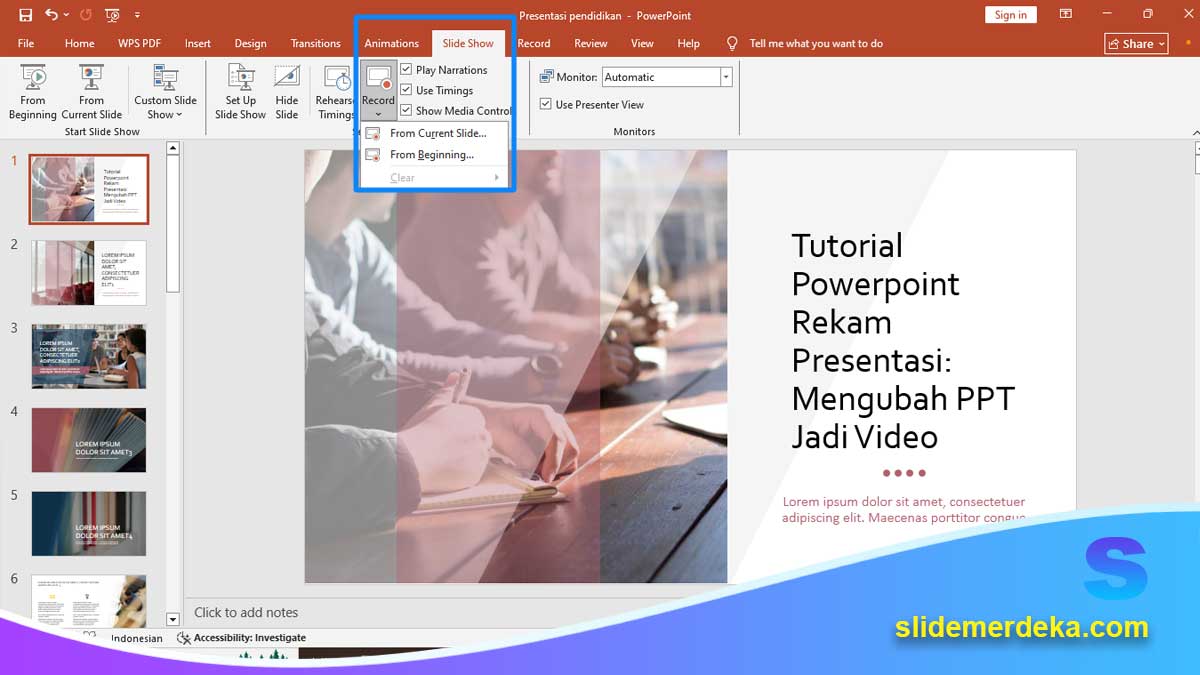
3. Masuk ke Menu Record
Klik:
Slide Show → Record Slide Show
4. Pilih Mode Rekaman
Pilih:
- From Beginning
- From Current Slide
5. Mulai Rekam Narasi
Klik tombol record, lalu:
- Mulai berbicara
- Jelaskan sesuai slide
6. Gunakan Pointer Saat Menjelaskan
Gunakan:
- Laser pointer
- Pen
Untuk menekankan bagian penting.
7. Atur Timing Secara Natural
Jangan terlalu cepat.
Biarkan:
- Audiens punya waktu membaca
8. Pause Jika Perlu
Jika salah:
- Pause
- Lanjutkan
9. Ulangi Slide Jika Diperlukan
Anda bisa:
- Mengulang slide tertentu
- Tanpa mengulang semua
10. Selesai dan Simpan Rekaman
Klik:
Stop → kembali ke slide
11. Cek Hasil Rekaman
Putar slide:
- Apakah suara jelas?
- Apakah timing sesuai?
12. Edit Jika Diperlukan
Hapus bagian:
- Salah ucap
- Terlalu panjang
13. Export Menjadi Video
Klik:
File → Export → Create a Video
Pelajari juga: Tutorial Powerpoint Presenter View Dual Screen Setup: Cara Setting 2 Layar
14. Pilih Kualitas Video
Pilih:
- Full HD (1080p)
- HD (720p)
15. Simpan sebagai File Video
Klik:
Create Video → pilih lokasi
Format:
MP4
16. Cek Hasil Video
Pastikan:
- Audio sinkron
- Slide berjalan normal
17. Bagikan Video
Gunakan untuk:
- YouTube
- Google Classroom
Tips Tambahan agar Video Lebih Berkualitas
- Rekam di tempat yang tenang
- Gunakan suara jelas dan pelan
- Gunakan slide sederhana
- Gunakan storytelling saat menjelaskan
Contoh:
Gunakan nada suara naik turun agar tidak monoton.
Kesalahan Umum dalam Rekam Presentasi
- Suara terlalu pelan
- Banyak noise
- Terlalu cepat
- Slide terlalu penuh
Akibatnya:
Video sulit dipahami.
Manfaat Menguasai Tutorial Powerpoint Ini
Dengan tutorial Powerpoint ini, Anda akan mendapatkan:
- Bisa membuat video pembelajaran
- Tidak perlu software tambahan
- Lebih praktis
- Cocok untuk pembelajaran online
Tutorial Powerpoint rekam presentasi adalah solusi praktis untuk membuat video pembelajaran tanpa aplikasi tambahan. Dengan fitur ini, Anda bisa mengubah slide menjadi materi digital yang siap dibagikan.
Kunci utamanya:
- Persiapan slide
- Suara jelas
- Timing tepat
Dengan latihan, Anda bisa membuat video pembelajaran yang menarik, mudah dipahami, dan profesional hanya menggunakan PowerPoint.
Pelajari juga: Tutorial Powerpoint Interaktif: Membuat Slide Klikable Seperti Aplikasi






