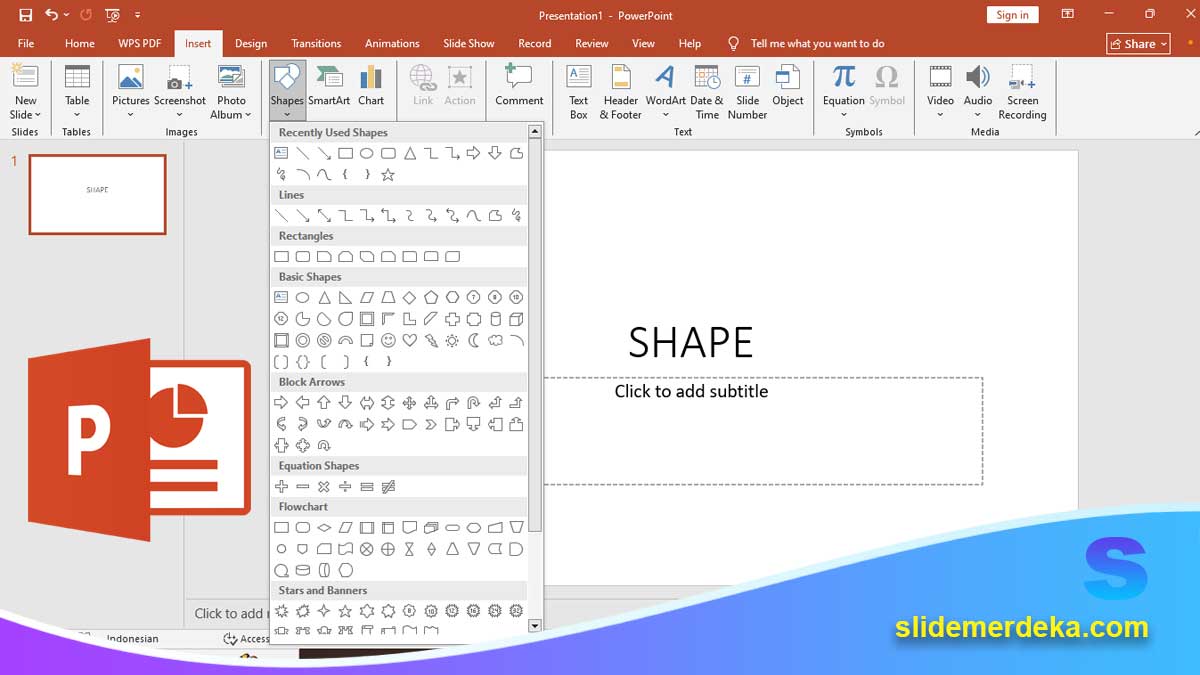
slidemerdeka.com – Cara Menggunakan Shapes di PowerPoint untuk Desain Slide adalah teknik memanfaatkan bentuk-bentuk visual seperti kotak, lingkaran, panah, dan garis untuk mempercantik tampilan slide.
Shapes merupakan salah satu fitur penting dalam PowerPoint karena dapat digunakan untuk membuat desain yang lebih menarik tanpa harus menggunakan gambar tambahan. Dengan shapes, Anda dapat membuat diagram sederhana, highlight informasi, atau memperjelas materi.
Bagi guru dan pemula, shapes sangat membantu dalam menyusun slide yang lebih visual dan tidak membosankan.
Mengapa Shapes Penting dalam Desain PPT
Cara Menggunakan Shapes di PowerPoint untuk Desain Slide memiliki banyak manfaat.
- Membantu menjelaskan konsep.
- Membuat slide lebih visual.
- Menarik perhatian siswa.
Shapes juga dapat digunakan sebagai pengganti gambar sederhana.
Pelajari juga: Cara Menambahkan Gambar di PowerPoint dan Mengaturnya agar Slide Lebih Menarik
Jenis-Jenis Shapes di PowerPoint
PowerPoint menyediakan berbagai bentuk.
- Rectangle (kotak)
- Circle (lingkaran)
- Arrow (panah)
- Line (garis)
- Flowchart
- Callouts
Setiap shape memiliki fungsi berbeda.
Cara Menambahkan Shapes di PowerPoint
Untuk menambahkan shapes:
- Klik menu Insert.
- Pilih Shapes.
- Pilih bentuk yang diinginkan.
- Klik dan tarik di slide.
Shape akan langsung muncul.
Cara Mengatur Warna Shapes
Setelah menambahkan shape, Anda bisa mengatur warna.
- Klik shape.
- Pilih Shape Fill.
- Pilih warna sesuai desain.
Gunakan warna yang konsisten dengan tema.
Cara Mengatur Outline Shapes
Outline adalah garis tepi shape.
- Klik Shape Outline.
- Pilih warna.
- Atur ketebalan.
Gunakan outline untuk memperjelas bentuk.
Cara Menambahkan Teks di dalam Shapes
Shapes bisa digunakan untuk teks.
- Klik shape.
- Mulai mengetik.
Ini sangat berguna untuk membuat label atau poin penting.
Cara Mengatur Posisi dan Ukuran Shapes
- Klik shape.
- Tarik untuk mengubah ukuran.
- Geser untuk mengubah posisi.
Gunakan fitur Align untuk merapikan.
Cara Menggabungkan Shapes
Cara Menggunakan Shapes di PowerPoint untuk Desain Slide juga melibatkan kombinasi.
- Gunakan beberapa shapes sekaligus.
- Susun menjadi diagram.
- Gunakan warna berbeda.
Ini membuat slide lebih menarik.
Pelajari juga: Cara Menambahkan dan Menghapus Slide di PowerPoint dengan Mudah untuk Pemula
Cara Menggunakan Shapes untuk Diagram Sederhana
- Gunakan kotak untuk informasi.
- Gunakan panah untuk alur.
- Gunakan lingkaran untuk highlight.
Diagram membantu menjelaskan materi.
Tips Menggunakan Shapes dengan Efektif
- Gunakan shapes sederhana.
- Gunakan warna konsisten.
- Jangan terlalu banyak shapes.
- Gunakan untuk penjelasan.
Desain sederhana lebih efektif.
Kesalahan Umum dalam Menggunakan Shapes
- Terlalu banyak shapes.
- Warna tidak konsisten.
- Ukuran tidak proporsional.
- Posisi tidak rapi.
Kesalahan ini membuat slide terlihat berantakan.
Contoh Penggunaan Shapes yang Baik
- Gunakan kotak untuk poin utama.
- Gunakan panah untuk alur.
- Gunakan warna berbeda untuk kategori.
Contoh ini membuat slide lebih jelas.
Manfaat Menggunakan Shapes dalam PPT
Cara Menggunakan Shapes di PowerPoint untuk Desain Slide memberikan banyak manfaat.
- Membuat slide lebih menarik.
- Membantu menjelaskan materi.
- Meningkatkan fokus audiens.
- Membuat desain lebih profesional.
Peran Shapes dalam Desain Presentasi
Cara Menggunakan Shapes di PowerPoint untuk Desain Slide sangat penting karena shapes membantu menyampaikan informasi secara visual.
Shapes membuat slide lebih mudah dipahami dibandingkan hanya teks.
Strategi Mengoptimalkan Shapes
- Gunakan shapes sebagai penjelas.
- Gabungkan dengan teks singkat.
- Gunakan warna konsisten.
- Gunakan layout rapi.
Strategi ini membuat PPT lebih menarik.
Cara Menggunakan Shapes di PowerPoint untuk Desain Slide adalah keterampilan penting yang dapat meningkatkan kualitas presentasi. Dengan shapes, Anda dapat membuat slide yang lebih visual, rapi, dan profesional.
Tidak perlu menggunakan shapes yang terlalu banyak. Yang terpenting adalah sederhana, jelas, dan sesuai dengan materi. Dengan latihan yang konsisten, kemampuan desain Anda akan semakin meningkat.
Pelajari juga: Cara Menggunakan Icon dan Ilustrasi di PowerPoint agar Slide Lebih Visual dan Menarik






