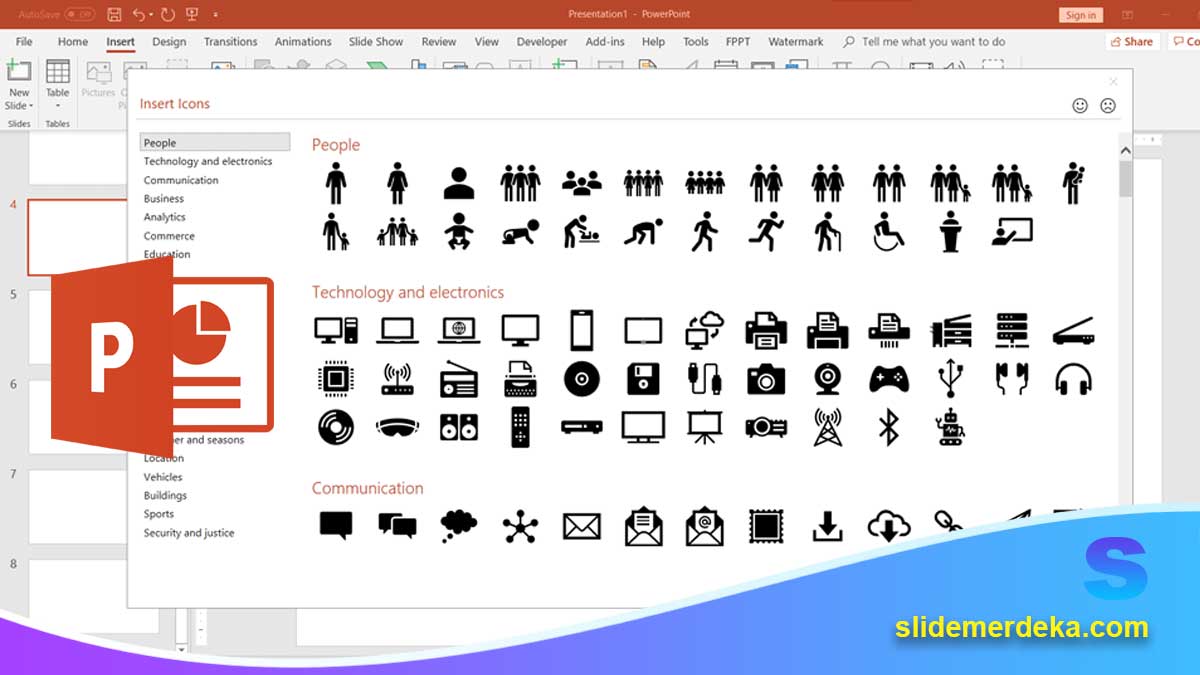
slidemerdeka.com – Cara Menggunakan Icon dan Ilustrasi di PowerPoint adalah teknik menambahkan elemen visual sederhana seperti ikon dan ilustrasi untuk memperjelas isi slide. Icon biasanya berupa simbol kecil, sedangkan ilustrasi adalah gambar sederhana yang mendukung penjelasan.
Penggunaan icon dan ilustrasi sangat penting dalam pembelajaran karena dapat membantu siswa memahami materi dengan lebih cepat. Dibandingkan teks panjang, visual lebih mudah dipahami dan diingat.
Dengan penggunaan yang tepat, slide akan terlihat lebih modern dan profesional.
Mengapa Icon dan Ilustrasi Penting dalam PPT
Cara Menggunakan Icon dan Ilustrasi di PowerPoint memiliki banyak manfaat.
- Membantu menyederhanakan informasi.
- Membuat slide lebih menarik.
- Meningkatkan fokus siswa.
Selain itu, icon juga membuat slide terlihat lebih modern.
Pelajari juga: Cara Menggunakan Shapes di PowerPoint untuk Desain Slide yang Lebih Menarik
Perbedaan Icon dan Ilustrasi
- Icon adalah simbol sederhana.
- Ilustrasi adalah gambar visual yang lebih detail.
Keduanya dapat digunakan sesuai kebutuhan.
Cara Menambahkan Icon di PowerPoint
Untuk menambahkan icon:
- Klik menu Insert.
- Pilih Icons.
- Cari icon yang diinginkan.
- Klik Insert.
Icon akan langsung masuk ke slide.
Cara Menambahkan Ilustrasi
Ilustrasi bisa berupa gambar atau vector.
- Klik Insert → Pictures atau Stock Images.
- Pilih ilustrasi.
- Klik Insert.
Gunakan ilustrasi yang relevan dengan materi.
Cara Mengatur Warna Icon
Icon dapat diubah warnanya.
- Klik icon.
- Pilih Graphics Fill.
- Pilih warna.
Sesuaikan dengan tema slide.
Cara Mengatur Ukuran dan Posisi
- Klik icon atau ilustrasi.
- Tarik untuk mengubah ukuran.
- Geser untuk memindahkan posisi.
Gunakan Align untuk merapikan.
Cara Menggabungkan Icon dan Teks
Cara Menggunakan Icon dan Ilustrasi di PowerPoint akan lebih efektif jika digabung dengan teks.
- Letakkan icon di samping teks.
- Gunakan sebagai penjelas poin.
Ini membuat slide lebih mudah dipahami.
Cara Menggunakan Icon untuk Bullet Visual
Icon bisa menggantikan bullet.
- Gunakan icon kecil.
- Letakkan di awal poin.
Ini membuat slide lebih menarik.
Pelajari juga: Cara Menambahkan Gambar di PowerPoint dan Mengaturnya agar Slide Lebih Menarik
Tips Menggunakan Icon dan Ilustrasi
- Gunakan icon sederhana.
- Gunakan ilustrasi relevan.
- Gunakan warna konsisten.
- Jangan terlalu banyak.
Visual yang tepat akan memperkuat materi.
Kesalahan Umum dalam Menggunakan Icon
- Terlalu banyak icon.
- Tidak konsisten.
- Warna tidak sesuai.
- Ukuran tidak seimbang.
Kesalahan ini membuat slide terlihat tidak rapi.
Contoh Penggunaan Icon yang Baik
- Icon digunakan untuk poin penting.
- Ilustrasi digunakan untuk penjelasan.
- Warna sesuai tema.
Contoh ini membuat slide lebih profesional.
Manfaat Menggunakan Icon dan Ilustrasi
Cara Menggunakan Icon dan Ilustrasi di PowerPoint memberikan banyak manfaat.
- Mempermudah pemahaman.
- Meningkatkan daya tarik.
- Membuat slide lebih modern.
- Meningkatkan kualitas presentasi.
Peran Visual dalam Pembelajaran
Cara Menggunakan Icon dan Ilustrasi di PowerPoint sangat penting karena visual membantu otak memproses informasi lebih cepat.
Slide dengan visual lebih mudah diingat dibandingkan teks saja.
Strategi Mengoptimalkan Icon dan Ilustrasi
- Gunakan sebagai penjelas.
- Kombinasikan dengan teks.
- Gunakan konsistensi desain.
- Gunakan ukuran proporsional.
Strategi ini membuat PPT lebih efektif.
Cara Menggunakan Icon dan Ilustrasi di PowerPoint adalah langkah penting untuk membuat slide yang lebih menarik dan mudah dipahami. Dengan penggunaan yang tepat, Anda dapat menyampaikan materi dengan lebih efektif.
Tidak perlu menggunakan terlalu banyak elemen visual. Yang terpenting adalah relevan, sederhana, dan konsisten. Dengan latihan yang konsisten, kemampuan desain Anda akan semakin meningkat.
Pelajari juga: Cara Membuat Grafik dan Tabel di PowerPoint dengan Mudah untuk Presentasi Lebih Jelas






