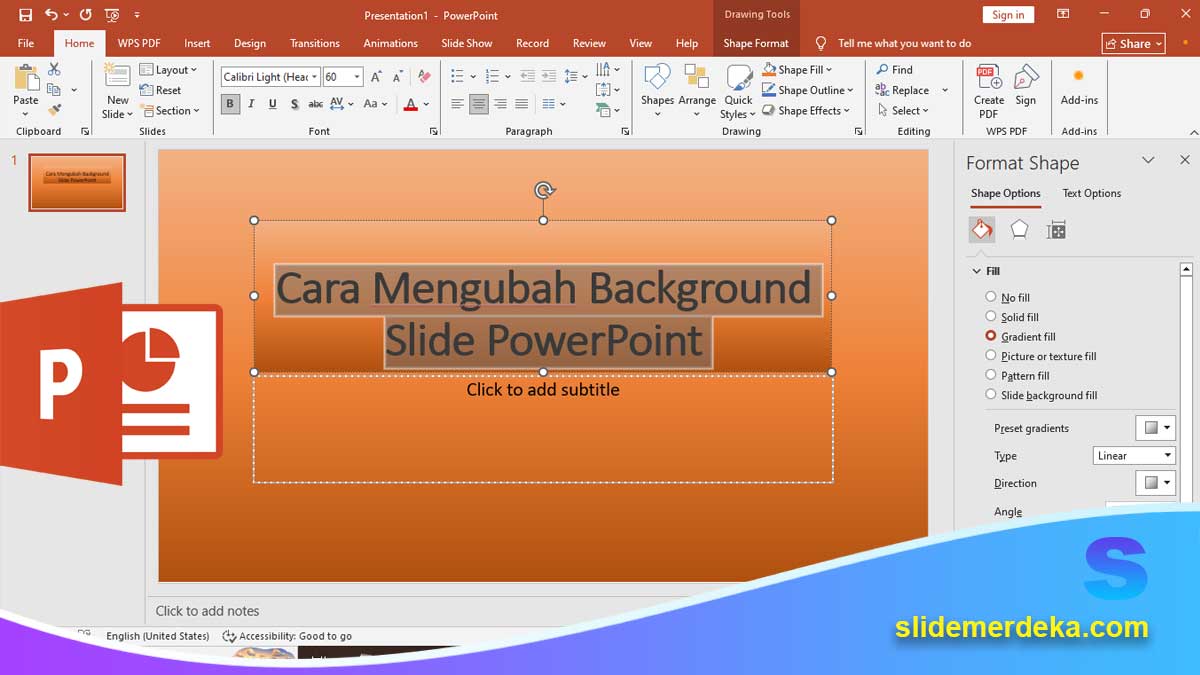
slidemerdeka.com – Cara Mengubah Background Slide PowerPoint agar Lebih Menarik untuk Pembelajaran adalah salah satu keterampilan dasar yang sering dianggap sepele, padahal memiliki dampak besar terhadap kualitas presentasi. Background atau latar belakang slide bukan hanya sekadar hiasan, tetapi elemen visual yang membantu memperkuat pesan dan meningkatkan fokus siswa saat proses belajar mengajar.
Dalam dunia pendidikan modern, tampilan visual menjadi salah satu faktor penting dalam menarik perhatian peserta didik. Slide PowerPoint yang terlalu polos atau terlalu ramai justru dapat mengurangi efektivitas pembelajaran. Oleh karena itu, memahami cara mengatur background dengan benar sangat penting bagi guru, dosen, maupun pelajar.
Artikel ini akan membahas secara lengkap mulai dari pengertian background, jenis-jenisnya, langkah pengaturan, hingga tips desain agar hasil presentasi lebih menarik dan profesional.
Apa Itu Background dalam PowerPoint?
Background dalam PowerPoint adalah elemen visual yang menjadi latar belakang utama dari sebuah slide. Background ini dapat berupa warna polos, gradasi warna, gambar, tekstur, atau desain khusus yang mendukung isi presentasi.
Fungsi utama background adalah:
- Memberikan identitas visual pada presentasi
- Meningkatkan daya tarik slide
- Membantu memperjelas isi materi
- Membuat presentasi lebih profesional
Dalam konteks pembelajaran, background yang tepat dapat membantu siswa lebih fokus pada materi yang disampaikan tanpa terganggu oleh elemen visual yang berlebihan.
Pelajari juga: Cara Menyimpan dan Export PPT ke PDF atau Video dengan Mudah dan Cepat
Jenis-Jenis Background di PowerPoint
Sebelum masuk ke cara mengubahnya, penting untuk memahami jenis-jenis background yang tersedia di PowerPoint:
1. Solid Color (Warna Polos)
Background ini menggunakan satu warna saja. Biasanya digunakan untuk presentasi formal atau materi yang membutuhkan fokus tinggi.
2. Gradient (Gradasi Warna)
Menggabungkan dua atau lebih warna yang saling berpadu. Cocok untuk membuat tampilan lebih modern.
3. Picture or Texture (Gambar atau Tekstur)
Menggunakan gambar sebagai latar belakang. Biasanya digunakan untuk presentasi kreatif atau pembelajaran visual.
4. Pattern Fill (Pola)
Menggunakan pola tertentu seperti garis atau titik. Jarang digunakan dalam pembelajaran karena bisa mengganggu teks.
Cara Mengubah Background Slide PowerPoint
Berikut langkah-langkah lengkap yang bisa Anda ikuti:
Langkah 1: Buka Slide yang Ingin Diubah
Pertama, buka file PowerPoint Anda dan pilih slide yang ingin diberi background baru.
Langkah 2: Klik Kanan pada Slide
Klik area kosong pada slide, lalu pilih menu “Format Background”.
Langkah 3: Pilih Jenis Background
Setelah panel muncul di sisi kanan, Anda akan melihat beberapa pilihan:
- Solid Fill (warna polos)
- Gradient Fill (gradasi)
- Picture or Texture Fill (gambar)
- Pattern Fill (pola)
Langkah 4: Sesuaikan Warna atau Gambar
Jika memilih warna, pilih warna yang sesuai dengan tema pembelajaran. Jika memilih gambar, klik Insert lalu pilih file gambar dari komputer.
Langkah 5: Terapkan ke Semua Slide (Opsional)
Jika ingin semua slide memiliki background yang sama, klik tombol “Apply to All”.
Tips Memilih Background yang Baik untuk Pembelajaran
Agar Cara Mengubah Background Slide PowerPoint agar Lebih Menarik untuk Pembelajaran benar-benar efektif, Anda perlu memperhatikan beberapa hal berikut:
1. Gunakan Warna yang Lembut
Warna seperti biru muda, hijau pastel, atau putih lebih nyaman dilihat dibandingkan warna terlalu mencolok.
2. Pastikan Kontras Teks Jelas
Jangan gunakan background yang membuat teks sulit dibaca.
3. Hindari Background Terlalu Ramai
Gambar yang terlalu kompleks dapat mengganggu fokus siswa.
4. Sesuaikan dengan Materi
Misalnya:
- Pelajaran IPA → gunakan gambar alam
- Matematika → gunakan background sederhana
- Bahasa → gunakan desain minimalis
5. Konsisten dalam Satu Presentasi
Gunakan gaya background yang sama agar terlihat profesional.
Pelajari juga: Cara Menambahkan Audio dan Video di PowerPoint agar Presentasi Lebih Menarik
Kesalahan Umum dalam Menggunakan Background
Banyak pengguna PowerPoint melakukan kesalahan berikut:
- Menggunakan warna terlalu terang
- Menggunakan gambar terlalu ramai
- Tidak memperhatikan keterbacaan teks
- Mengganti background di setiap slide tanpa konsistensi
Kesalahan ini dapat membuat presentasi terlihat tidak profesional dan membingungkan audiens.
Contoh Penggunaan Background yang Efektif
Dalam pembelajaran, berikut beberapa contoh penggunaan background yang baik:
- Presentasi SD: warna cerah dengan ikon edukatif
- Presentasi SMP: warna netral dengan desain sederhana
- Presentasi SMA/SMK: desain minimalis dan profesional
- Presentasi guru: template formal dengan warna lembut
Manfaat Menggunakan Background yang Menarik
Mengatur background dengan baik memberikan banyak manfaat:
- Meningkatkan fokus siswa
- Membuat materi lebih mudah dipahami
- Meningkatkan daya tarik visual
- Membantu guru menyampaikan materi dengan lebih efektif
- Meningkatkan profesionalisme presentasi
Strategi Desain Background Profesional
Jika ingin hasil lebih maksimal, gunakan strategi berikut:
- Gunakan template siap pakai sebagai dasar
- Kombinasikan warna sesuai psikologi visual
- Gunakan gambar berkualitas tinggi
- Hindari elemen berlebihan
- Uji tampilan di layar proyektor
Cara Mengubah Background Slide PowerPoint agar Lebih Menarik untuk Pembelajaran adalah langkah sederhana namun sangat berpengaruh terhadap kualitas presentasi. Dengan memilih warna, gambar, dan desain yang tepat, Anda dapat menciptakan slide yang lebih menarik, mudah dipahami, dan profesional.
Ingat, background bukan hanya hiasan, tetapi bagian penting dari komunikasi visual dalam pembelajaran. Semakin sederhana dan tepat penggunaannya, semakin efektif pula pesan yang disampaikan kepada siswa.
Dengan memahami teknik ini, guru dan pelajar dapat meningkatkan kualitas presentasi mereka secara signifikan dan membuat proses belajar menjadi lebih menyenangkan.
Pelajari juga: Cara Mengatur Layout Slide PowerPoint agar Rapi untuk Presentasi Sekolah






