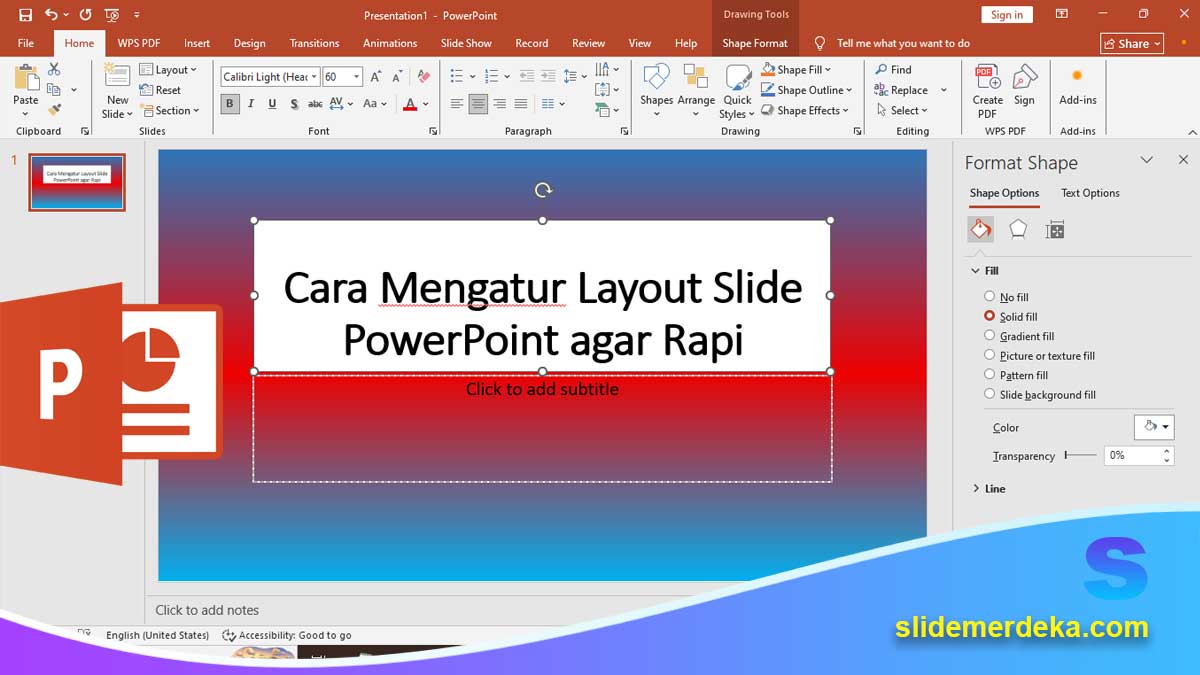
slidemerdeka.com – Cara Mengatur Layout Slide PowerPoint agar Rapi dan Tidak Berantakan untuk Presentasi Sekolah adalah keterampilan penting yang sering diabaikan oleh banyak pengguna PowerPoint, padahal sangat berpengaruh terhadap kualitas presentasi. Layout atau tata letak slide menentukan bagaimana teks, gambar, dan elemen lain tersusun dalam satu halaman slide.
Dalam konteks presentasi sekolah, layout yang rapi akan membantu audiens, terutama siswa dan guru, lebih mudah memahami materi. Sebaliknya, layout yang berantakan dapat membuat informasi sulit dipahami dan mengurangi fokus saat presentasi berlangsung.
Artikel ini akan membahas secara lengkap mulai dari pengertian layout, jenis-jenisnya, cara mengatur, hingga tips desain agar slide terlihat profesional dan mudah dipahami.
Apa Itu Layout dalam PowerPoint
Layout dalam PowerPoint adalah susunan elemen dalam slide seperti judul, teks, gambar, grafik, dan lainnya. Layout menentukan bagaimana informasi ditampilkan agar terlihat terstruktur.
Fungsi layout antara lain:
- Mengatur posisi teks dan gambar
- Membuat slide lebih rapi
- Mempermudah pembaca memahami isi
- Menjaga konsistensi desain presentasi
Dengan layout yang baik, slide akan terlihat lebih profesional dan tidak membingungkan.
Pelajari juga: Cara Mengubah Background Slide PowerPoint agar Lebih Menarik untuk Pembelajaran
Jenis-Jenis Layout Slide PowerPoint
PowerPoint menyediakan beberapa layout bawaan yang bisa digunakan sesuai kebutuhan:
1. Title Slide
Digunakan untuk slide pembuka berisi judul dan subjudul.
2. Title and Content
Layout paling umum untuk isi materi.
3. Two Content
Digunakan untuk membandingkan dua informasi.
4. Section Header
Digunakan sebagai pemisah antar bagian materi.
5. Blank
Layout kosong untuk desain bebas.
Setiap layout memiliki fungsi yang berbeda dan bisa dipilih sesuai kebutuhan presentasi.
Cara Mengatur Layout Slide PowerPoint
Berikut langkah-langkah mengatur layout dengan benar:
Langkah 1: Pilih Slide
Klik slide yang ingin diubah layout-nya.
Langkah 2: Masuk ke Menu Home
Pada bagian atas PowerPoint, klik tab “Home”.
Langkah 3: Klik Layout
Pilih tombol “Layout” untuk melihat pilihan desain.
Langkah 4: Pilih Layout yang Sesuai
Pilih layout seperti Title and Content, Two Content, atau lainnya sesuai kebutuhan.
Cara Membuat Layout Lebih Rapi
Agar Cara Mengatur Layout Slide PowerPoint agar Rapi dan Tidak Berantakan untuk Presentasi Sekolah lebih efektif, perhatikan hal berikut:
1. Gunakan Grid dan Alignment
Pastikan semua elemen sejajar agar terlihat rapi.
2. Jangan Terlalu Banyak Teks
Gunakan poin-poin singkat agar tidak penuh.
3. Gunakan Ruang Kosong (White Space)
Ruang kosong membuat slide lebih nyaman dilihat.
4. Konsisten dalam Semua Slide
Gunakan layout yang sama untuk bagian yang serupa.
5. Gunakan Font yang Seragam
Hindari terlalu banyak jenis font dalam satu presentasi.
Pelajari juga: Cara Menyimpan dan Export PPT ke PDF atau Video dengan Mudah dan Cepat
Kesalahan Umum dalam Mengatur Layout
Banyak pengguna melakukan kesalahan seperti:
- Menumpuk terlalu banyak teks dalam satu slide
- Tidak sejajar antara gambar dan teks
- Menggunakan layout berbeda tanpa konsistensi
- Mengabaikan margin dan ruang kosong
Kesalahan ini membuat slide terlihat berantakan dan sulit dibaca.
Contoh Layout yang Baik untuk Presentasi Sekolah
Beberapa contoh penggunaan layout yang efektif:
- Slide pembuka menggunakan Title Slide
- Isi materi menggunakan Title and Content
- Perbandingan menggunakan Two Content
- Penutup menggunakan Section Header
Dengan struktur ini, presentasi menjadi lebih teratur dan mudah diikuti.
Manfaat Menggunakan Layout yang Rapi
Mengatur layout dengan baik memberikan banyak manfaat:
- Meningkatkan keterbacaan slide
- Membuat presentasi lebih profesional
- Membantu audiens memahami materi
- Mengurangi kebingungan saat presentasi
- Meningkatkan fokus siswa
Strategi Mendesain Layout yang Efektif
Agar hasil lebih maksimal, gunakan strategi berikut:
- Gunakan template bawaan PowerPoint
- Sederhanakan isi slide
- Gunakan visual seperlunya
- Pertahankan struktur yang konsisten
- Fokus pada satu ide per slide
Cara Mengatur Layout Slide PowerPoint agar Rapi dan Tidak Berantakan untuk Presentasi Sekolah adalah langkah penting dalam menciptakan presentasi yang efektif dan profesional. Layout yang baik tidak hanya membuat slide terlihat menarik, tetapi juga membantu audiens memahami materi dengan lebih mudah.
Dengan memahami jenis layout, cara pengaturan, dan prinsip desain sederhana, guru dan siswa dapat membuat presentasi yang lebih rapi, jelas, dan enak dilihat. Kuncinya adalah kesederhanaan, konsistensi, dan keteraturan dalam setiap slide.
Pelajari juga: Cara Membuat Slide PowerPoint Interaktif untuk Kuis Sederhana di Kelas






