slidemerdeka.com – Tutorial Powerpoint kolaborasi online sangat penting di era digital, terutama untuk guru dan siswa yang sering bekerja dalam tim. Banyak tugas atau proyek presentasi dikerjakan bersama, tetapi sering terjadi masalah seperti file tertukar, revisi hilang, atau versi tidak sinkron.
Dengan fitur kolaborasi online, semua anggota tim bisa mengedit satu file yang sama secara bersamaan tanpa harus kirim-kiriman file.
Dalam artikel ini, Anda akan belajar cara menggunakan PowerPoint untuk kerja tim secara online dengan mudah.
Apa Itu Kolaborasi Online di PowerPoint
Kolaborasi online adalah fitur yang memungkinkan beberapa orang mengedit file PowerPoint yang sama secara bersamaan melalui internet.
Fitur ini biasanya menggunakan:
- OneDrive
- Share link
Manfaatnya:
- Hemat waktu
- Tidak perlu kirim file bolak-balik
- Semua perubahan tersimpan otomatis
Pelajari juga: Tutorial Powerpoint Export: Cara Menyimpan PPT ke PDF dan Video dengan Mudah
8 Tutorial Powerpoint Kolaborasi Step by Step
Berikut langkah-langkah yang bisa Anda praktikkan:
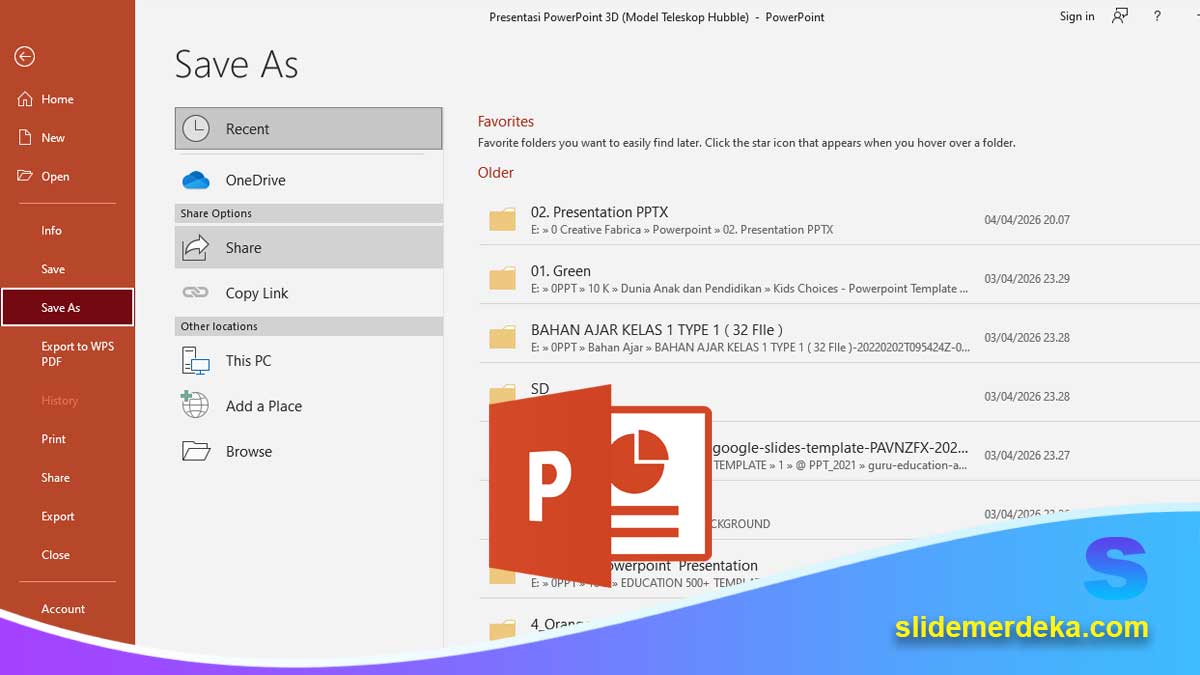
1. Menyimpan File ke Cloud
Klik:
File → Save As → OneDrive
File harus disimpan online agar bisa dibagikan.
2. Membagikan File ke Tim
Klik:
Share → masukkan email anggota
Atau gunakan:
- Link share
3. Mengatur Izin Akses
Pilih:
- Can edit → bisa mengedit
- Can view → hanya melihat
4. Mengedit Bersama Secara Real-Time
Semua anggota bisa:
- Menambahkan slide
- Mengedit teks
- Mengubah desain
Perubahan akan terlihat langsung.
5. Melihat Siapa yang Sedang Mengedit
PowerPoint akan menampilkan:
- Nama pengguna
- Posisi edit
6. Menggunakan Komentar
Klik:
Review → New Comment
Gunakan untuk:
- Memberi masukan
- Diskusi
7. Melihat Riwayat Versi
Klik:
Version History
Anda bisa:
- Melihat perubahan
- Mengembalikan versi lama
8. Menyimpan Otomatis
PowerPoint akan:
- Autosave perubahan
- Menghindari kehilangan data
Pelajari juga: Tutorial Powerpoint Multimedia: Cara Menambahkan Audio dan Video
Tips Tambahan agar Kolaborasi Lebih Efektif
- Tentukan pembagian tugas
- Gunakan komentar untuk komunikasi
- Gunakan template yang sama
- Hindari edit bagian yang sama bersamaan
Contoh:
Satu orang fokus desain, satu orang isi materi.
Kesalahan Umum dalam Kolaborasi
- Tidak mengatur izin akses
- Mengedit bagian yang sama
- Tidak komunikasi
- Tidak cek perubahan
Akibatnya:
File menjadi berantakan.
Manfaat Menguasai Tutorial Powerpoint Kolaborasi
Dengan tutorial Powerpoint ini, Anda akan mendapatkan:
- Kerja tim lebih cepat
- Tidak ribet kirim file
- Revisi lebih mudah
- Lebih efisien
Cocok untuk:
- Tugas kelompok
- Tim guru
- Proyek presentasi
Tutorial Powerpoint kolaborasi online membantu Anda bekerja lebih efisien dalam tim. Dengan fitur ini, Anda tidak perlu lagi mengirim file bolak-balik dan risiko kehilangan data bisa diminimalkan.
Kunci utamanya:
- Gunakan cloud
- Atur izin dengan benar
- Komunikasi dengan tim
- Gunakan fitur komentar
Dengan kolaborasi online, PowerPoint menjadi alat kerja tim yang sangat powerful dan praktis digunakan.
Pelajari juga: Tutorial Powerpoint untuk Branding Presentasi






