slidemerdeka.com – Tutorial Powerpoint multimedia menjadi semakin penting, terutama dalam pembelajaran modern. Slide yang hanya berisi teks dan gambar sering kali kurang menarik perhatian, apalagi untuk siswa.
Dengan menambahkan audio dan video, presentasi bisa menjadi lebih hidup, interaktif, dan mudah dipahami. Namun, banyak pengguna masih bingung cara memasukkan dan mengatur media tersebut dengan benar.
Dalam artikel ini, Anda akan belajar cara menambahkan audio dan video di PowerPoint dengan langkah mudah dan praktis.
Apa Itu Multimedia di PowerPoint
Multimedia di PowerPoint adalah penggunaan:
- Audio (suara)
- Video
- Musik
Tujuannya adalah:
- Menarik perhatian
- Memperjelas materi
- Membuat presentasi lebih interaktif
Pelajari juga: Tutorial Powerpoint Slide Show agar Presentasi Lebih Lancar dan Profesional
8 Tutorial Powerpoint Multimedia Step by Step
Berikut langkah-langkah yang bisa Anda praktikkan:
1. Menambahkan Audio ke Slide
Klik:
Insert → Audio → Audio on My PC
Pilih file audio yang ingin digunakan.
2. Mengatur Audio Otomatis atau Klik
Setelah audio masuk:
- Pilih “Start Automatically”
- Atau “On Click”
Sesuaikan dengan kebutuhan.
3. Mengatur Volume Audio
Klik audio → Playback → Volume.
Atur agar:
- Tidak terlalu keras
- Tidak terlalu pelan
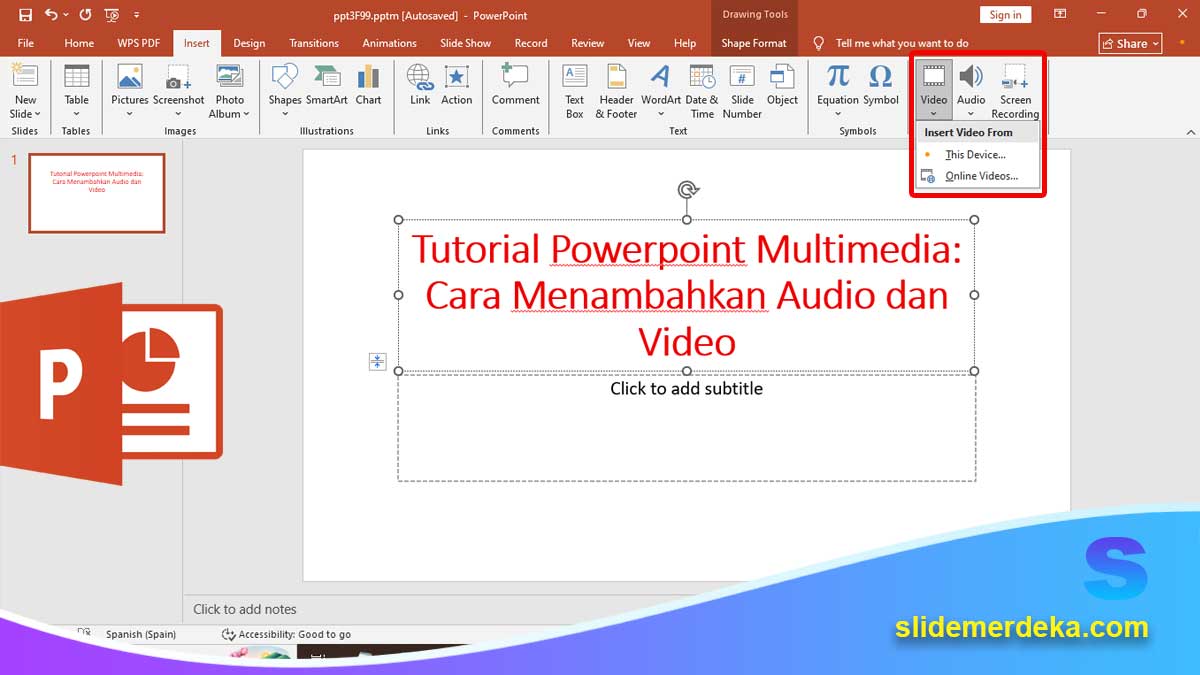
4. Menambahkan Video ke Slide
Klik:
Insert → Video → Video on My PC
Pilih file video yang ingin ditampilkan.
5. Mengatur Ukuran dan Posisi Video
Sesuaikan:
- Ukuran
- Posisi
Pastikan video terlihat jelas.
6. Mengatur Playback Video
Atur:
- Start Automatically
- On Click
Sesuaikan dengan alur presentasi.
7. Memotong Durasi Video
Klik:
Playback → Trim Video
Gunakan hanya bagian penting.
8. Menguji Audio dan Video
Selalu cek:
- Apakah audio berjalan
- Apakah video tampil dengan baik
Pelajari juga: Tutorial Powerpoint Hyperlink untuk Membuat Slide Interaktif
Tips Tambahan agar Multimedia Lebih Efektif
- Gunakan audio yang jelas
- Gunakan video singkat
- Gunakan media yang relevan
- Jangan terlalu banyak media
Contoh:
Video 30 detik lebih efektif daripada 5 menit.
Kesalahan Umum dalam Multimedia PPT
- File tidak bisa diputar
- Volume tidak sesuai
- Video terlalu panjang
- Terlalu banyak audio
Akibatnya:
Presentasi terganggu.
Manfaat Menguasai Tutorial Powerpoint Multimedia
Dengan tutorial Powerpoint ini, Anda akan mendapatkan:
- Presentasi lebih hidup
- Audiens lebih fokus
- Materi lebih mudah dipahami
- Pembelajaran lebih menarik
Multimedia sangat cocok untuk:
- Guru
- Presentasi edukasi
- Seminar
Tutorial Powerpoint multimedia membantu Anda membuat presentasi lebih hidup dan menarik. Dengan menambahkan audio dan video, Anda bisa meningkatkan kualitas penyampaian materi secara signifikan.
Kunci utamanya:
- Gunakan media secukupnya
- Sesuaikan dengan materi
- Pastikan berjalan dengan baik
Mulailah dengan menambahkan satu audio atau video sederhana. Dari situ, Anda bisa mengembangkan presentasi menjadi lebih interaktif dan profesional.
Pelajari juga: Tutorial Powerpoint Export: Cara Menyimpan PPT ke PDF dan Video dengan Mudah






