slidemerdeka.com – Tutorial Powerpoint Morph Transition adalah salah satu teknik paling powerful di PowerPoint modern. Sayangnya, banyak pengguna belum memanfaatkannya secara maksimal.
Akibatnya, slide terasa kaku, berpindah secara “loncat”, dan kurang menarik secara visual. Padahal, dengan Morph Transition, Anda bisa membuat efek animasi seperti video tanpa perlu software editing.
Teknik ini sangat cocok untuk presentasi sekolah, pembelajaran, hingga presentasi profesional.
Apa Itu Morph Transition di PowerPoint
Morph Transition adalah fitur transisi yang membuat objek bergerak secara halus dari satu slide ke slide berikutnya.
Fungsinya:
- Membuat animasi smooth
- Menggerakkan objek tanpa animasi rumit
- Menyederhanakan visual storytelling
Pelajari juga: Tutorial Powerpoint Presenter View Dual Screen Setup: Cara Setting 2 Layar
16 Tutorial Powerpoint Morph Transition Step by Step
1. Buat Dua Slide yang Mirip
Duplikasi slide:
- Slide 1 → awal
- Slide 2 → perubahan
2. Gunakan Objek yang Sama
Pastikan:
- Gambar atau shape sama
- Hanya posisi berubah
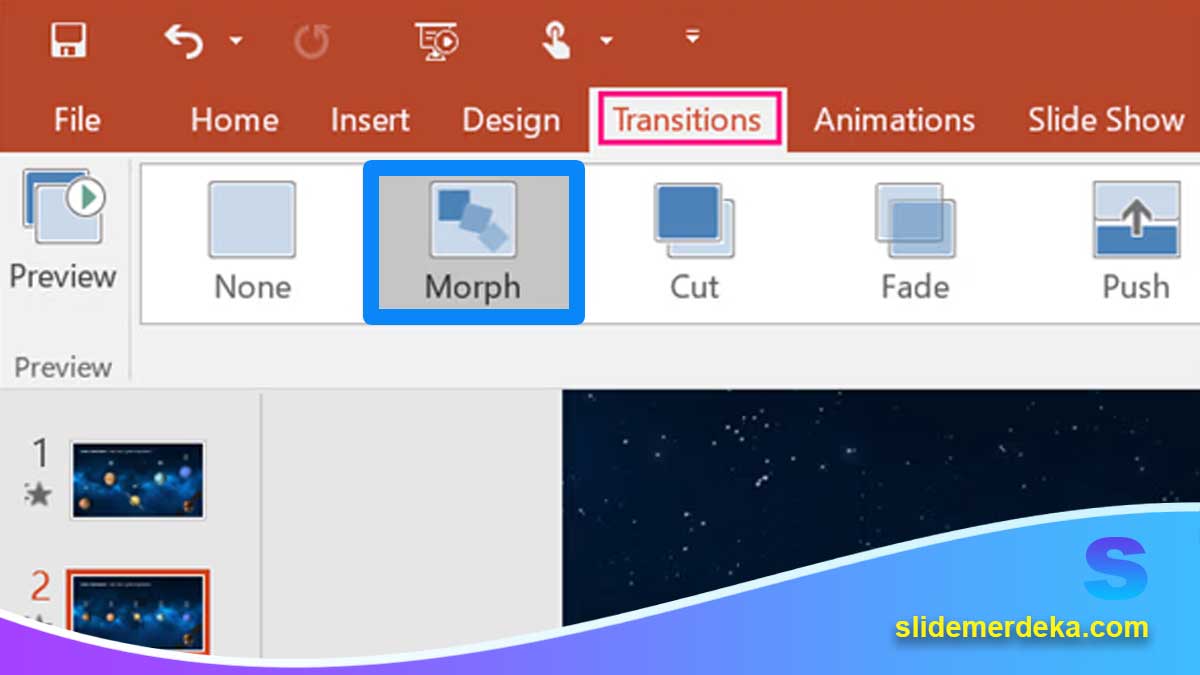
3. Aktifkan Morph Transition
Klik:
Transitions → Morph
4. Ubah Posisi Objek di Slide Kedua
Contoh:
- Gambar pindah ke kanan
- Teks membesar
5. Tambahkan Zoom Effect Sederhana
Perbesar objek di slide kedua untuk efek dramatis.
6. Gunakan untuk Pergerakan Teks
Contoh:
- Judul berpindah posisi
- Teks muncul lebih besar
7. Gunakan untuk Infografis
Animasi:
- Diagram bergerak
- Data berubah posisi
8. Gunakan untuk Peta atau Diagram
Contoh:
- Zoom ke wilayah tertentu
- Fokus ke bagian penting
9. Gunakan Warna Konsisten
Agar transisi terlihat halus:
- Jangan ganti warna drastis
10. Hindari Perubahan Berlebihan
Jangan:
- Mengubah semua elemen sekaligus
11. Gunakan Objek yang Sama Nama
Jika copy paste:
- Pastikan objek identik
12. Gunakan untuk Storytelling Visual
Contoh:
- Proses perkembangan
- Perubahan tahap
Pelajari juga: Tutorial Powerpoint Presenter Notes: Cara Menggunakan Catatan Rahasia
13. Gunakan Zoom untuk Fokus
Morph + zoom = efek profesional
14. Atur Timing Transisi
Klik:
Duration → atur 1–3 detik
15. Preview Hasil Animasi
Selalu cek:
- Apakah smooth?
16. Kombinasikan dengan Slide Master
Agar desain tetap konsisten.
Tips Tambahan agar Morph Lebih Maksimal
- Gunakan desain minimalis
- Gunakan objek besar
- Hindari terlalu banyak elemen
- Fokus pada 1 perubahan per slide
Contoh:
Satu slide = satu perubahan visual.
Kesalahan Umum dalam Morph Transition
- Objek tidak sama
- Perubahan terlalu banyak
- Tidak konsisten desain
- Durasi terlalu cepat
Akibatnya:
Animasi tidak smooth.
Manfaat Menguasai Tutorial Powerpoint Ini
Dengan tutorial Powerpoint ini, Anda akan mendapatkan:
- Animasi seperti video
- Presentasi lebih modern
- Lebih menarik
- Lebih profesional
Cocok untuk:
- Guru
- Presentasi kreatif
- Konten edukasi
Tutorial Powerpoint Morph Transition membantu Anda membuat animasi yang halus dan profesional tanpa software tambahan. Dengan teknik ini, slide Anda bisa terlihat seperti video presentasi modern.
Kunci utamanya:
- Objek konsisten
- Perubahan sederhana
- Timing tepat
Jika digunakan dengan benar, Morph bisa meningkatkan kualitas presentasi Anda secara signifikan dan membuat audiens lebih fokus serta tertarik.
Pelajari juga: Tutorial Powerpoint Rekam Presentasi: Mengubah PPT Jadi Video






