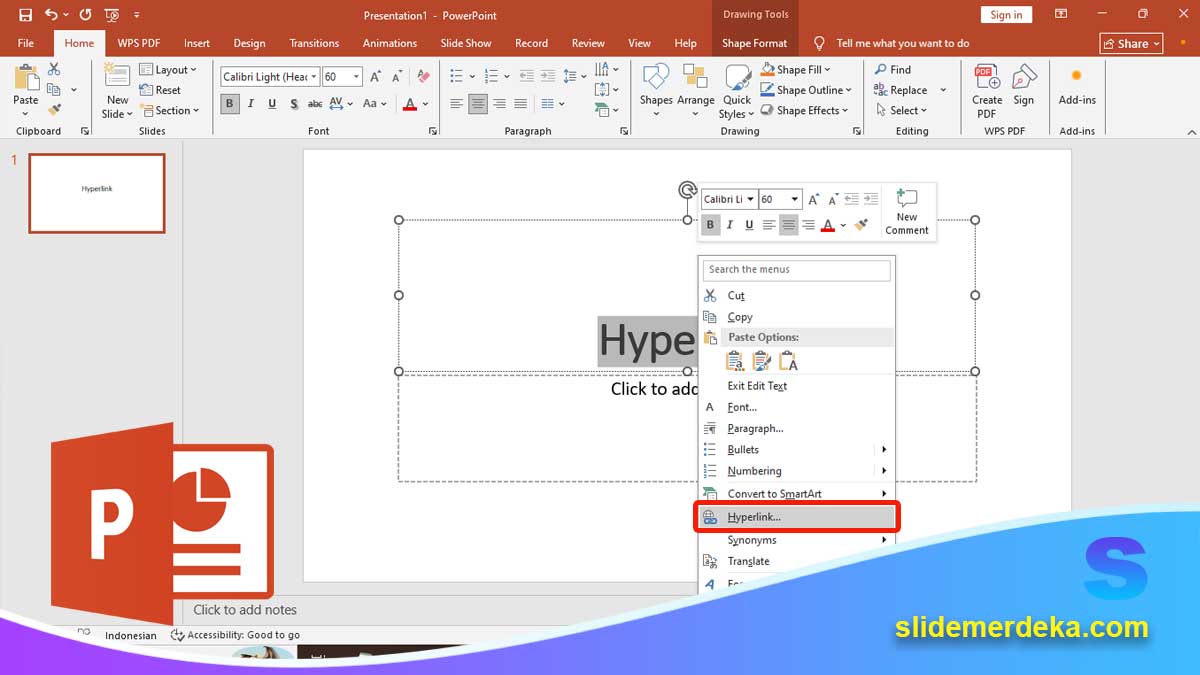
slidemerdeka.com – Cara Membuat Hyperlink di PowerPoint untuk Slide Interaktif adalah teknik menambahkan tautan pada teks, gambar, atau objek agar dapat berpindah ke slide lain, file, atau halaman tertentu.
Hyperlink sangat berguna untuk membuat presentasi yang interaktif, seperti game edukasi, menu navigasi, atau kuis. Dengan fitur ini, pengguna tidak harus berpindah slide secara berurutan.
Slide menjadi lebih fleksibel dan menarik.
Mengapa Hyperlink Penting dalam PPT
Cara Membuat Hyperlink di PowerPoint untuk Slide Interaktif memiliki banyak manfaat.
- Membuat presentasi lebih interaktif.
- Mempermudah navigasi.
- Meningkatkan keterlibatan audiens.
Hyperlink sangat cocok untuk pembelajaran modern.
Pelajari juga: Cara Mengatur Urutan Animasi di PowerPoint dengan Benar agar Presentasi Lebih Rapi
Jenis-Jenis Hyperlink di PowerPoint
PowerPoint menyediakan beberapa jenis hyperlink.
- Link ke slide lain.
- Link ke website.
- Link ke file.
- Link ke email.
Setiap jenis memiliki fungsi berbeda.
Cara Membuat Hyperlink ke Slide Lain
Untuk membuat navigasi internal:
- Pilih teks atau objek.
- Klik Insert → Link.
- Pilih Place in This Document.
- Pilih slide tujuan.
Hyperlink akan aktif.
Cara Membuat Hyperlink ke Website
Untuk link eksternal:
- Pilih objek.
- Klik Insert → Link.
- Masukkan URL website.
Klik saat slide show untuk membuka.
Cara Membuat Hyperlink ke File
Cara Membuat Hyperlink di PowerPoint untuk Slide Interaktif juga bisa ke file.
- Pilih objek.
- Klik Insert → Link.
- Pilih file.
Cocok untuk membuka dokumen tambahan.
Cara Menggunakan Action Button
Action Button adalah tombol khusus.
- Klik Insert → Shapes.
- Pilih Action Button.
- Atur link.
Tombol ini memudahkan navigasi.
Cara Mengatur Tampilan Hyperlink
Hyperlink dapat diatur tampilannya.
- Ubah warna teks.
- Gunakan shapes sebagai tombol.
Buat agar terlihat jelas.
Pelajari juga: Perbedaan Animasi dan Transisi di PowerPoint (Wajib Tahu untuk Pemula)
Tips Membuat Slide Interaktif dengan Hyperlink
- Gunakan menu utama.
- Gunakan tombol navigasi.
- Gunakan desain yang jelas.
- Gunakan hyperlink secukupnya.
Interaktif yang sederhana lebih efektif.
Kesalahan Umum dalam Menggunakan Hyperlink
- Link tidak berfungsi.
- Terlalu banyak link.
- Tidak jelas tujuan link.
- Desain tidak rapi.
Kesalahan ini membuat slide membingungkan.
Contoh Penggunaan Hyperlink
- Menu utama dengan tombol.
- Game kuis interaktif.
- Navigasi materi.
Contoh ini membuat slide lebih menarik.
Manfaat Menggunakan Hyperlink
Cara Membuat Hyperlink di PowerPoint untuk Slide Interaktif memberikan banyak manfaat.
- Meningkatkan interaktivitas.
- Mempermudah navigasi.
- Membuat pembelajaran lebih menarik.
- Meningkatkan kualitas presentasi.
Peran Hyperlink dalam Pembelajaran
Cara Membuat Hyperlink di PowerPoint untuk Slide Interaktif sangat penting karena membantu membuat pembelajaran lebih aktif dan tidak membosankan.
Siswa dapat berinteraksi langsung dengan slide.
Strategi Mengoptimalkan Hyperlink
- Gunakan untuk navigasi.
- Gunakan desain tombol jelas.
- Gunakan struktur sederhana.
- Gunakan konsistensi.
Strategi ini membuat PPT lebih efektif.
Cara Membuat Hyperlink di PowerPoint untuk Slide Interaktif adalah keterampilan penting untuk membuat presentasi yang lebih menarik dan modern. Dengan hyperlink, Anda dapat membuat slide yang interaktif dan mudah digunakan.
Tidak perlu membuat sistem yang rumit. Yang terpenting adalah navigasi yang jelas dan mudah dipahami. Dengan latihan yang konsisten, Anda akan semakin mahir dalam membuat PPT interaktif.
Pelajari juga: Cara Mengatur Urutan Animasi di PowerPoint dengan Benar agar Presentasi Lebih Rapi






