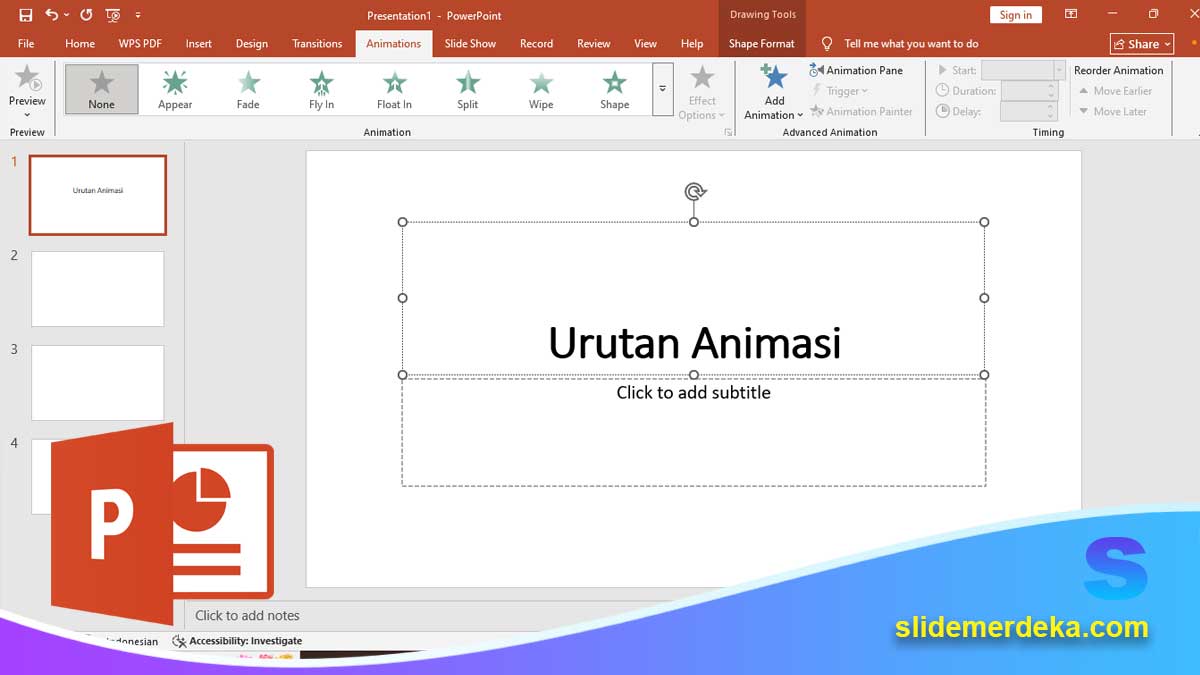
slidemerdeka.com – Cara Mengatur Urutan Animasi di PowerPoint dengan Benar adalah teknik menyusun efek animasi agar muncul sesuai alur yang diinginkan. Urutan animasi sangat penting karena menentukan bagaimana informasi ditampilkan kepada audiens.
Jika urutan animasi tidak diatur dengan baik, slide bisa terlihat berantakan dan membingungkan. Oleh karena itu, pengaturan urutan menjadi kunci dalam penggunaan animasi yang efektif.
Mengapa Urutan Animasi Sangat Penting
Cara Mengatur Urutan Animasi di PowerPoint dengan Benar memiliki peran besar dalam presentasi.
- Membantu menyampaikan informasi secara bertahap.
- Meningkatkan fokus audiens.
- Membuat slide lebih terstruktur.
Urutan yang baik akan membuat presentasi lebih mudah dipahami.
Pelajari juga: Perbedaan Animasi dan Transisi di PowerPoint (Wajib Tahu untuk Pemula)
Apa Itu Animation Pane
Animation Pane adalah fitur utama untuk mengatur animasi.
- Menampilkan daftar animasi.
- Menunjukkan urutan animasi.
- Memudahkan pengaturan timing.
Fitur ini sangat penting dalam mengelola animasi.
Cara Membuka Animation Pane
Untuk mengatur animasi:
- Klik menu Animations.
- Klik Animation Pane.
Panel akan muncul di sisi kanan layar.
Cara Mengatur Urutan Animasi
Cara Mengatur Urutan Animasi di PowerPoint dengan Benar dilakukan dengan:
- Klik animasi di panel.
- Drag ke atas atau ke bawah.
Urutan akan langsung berubah.
Cara Mengatur Waktu Animasi
Setiap animasi memiliki waktu.
- On Click untuk klik manual.
- With Previous untuk bersamaan.
- After Previous untuk otomatis setelah sebelumnya.
Pengaturan ini sangat penting.
Cara Mengatur Durasi Animasi
Durasi menentukan kecepatan.
- Klik animasi.
- Atur Duration.
Gunakan durasi yang nyaman dilihat.
Cara Mengatur Delay Animasi
Delay digunakan untuk jeda.
- Klik animasi.
- Atur Delay.
Fitur ini membantu memberi jeda antar animasi.
Tips Mengatur Urutan Animasi dengan Baik
- Gunakan urutan logis.
- Gunakan animasi untuk poin penting.
- Gunakan timing yang konsisten.
- Gunakan animasi sederhana.
Urutan yang rapi membuat slide lebih profesional.
Pelajari juga: Cara Mengatur Transisi Slide agar Lebih Halus dan Profesional di PowerPoint
Contoh Urutan Animasi yang Baik
- Judul muncul pertama.
- Poin muncul satu per satu.
- Gambar muncul terakhir.
Contoh ini membuat slide lebih jelas.
Kesalahan Umum dalam Mengatur Animasi
- Urutan tidak sesuai.
- Semua animasi muncul bersamaan.
- Animasi terlalu cepat.
- Terlalu banyak animasi.
Kesalahan ini membuat slide membingungkan.
Manfaat Mengatur Urutan Animasi
Cara Mengatur Urutan Animasi di PowerPoint dengan Benar memberikan banyak manfaat.
- Membuat presentasi lebih rapi.
- Meningkatkan fokus audiens.
- Mempermudah penyampaian materi.
- Meningkatkan kualitas slide.
Peran Urutan Animasi dalam Presentasi
Cara Mengatur Urutan Animasi di PowerPoint dengan Benar sangat penting karena membantu mengontrol alur penyampaian materi.
Animasi yang teratur membuat presentasi lebih efektif.
Strategi Mengoptimalkan Urutan Animasi
- Gunakan satu alur cerita.
- Gunakan animasi bertahap.
- Gunakan konsistensi.
- Gunakan efek sederhana.
Strategi ini membuat PPT lebih menarik.
Cara Mengatur Urutan Animasi di PowerPoint dengan Benar adalah keterampilan penting untuk membuat presentasi yang lebih rapi dan mudah dipahami. Dengan pengaturan yang tepat, animasi akan membantu menyampaikan materi secara efektif.
Tidak perlu menggunakan animasi yang berlebihan. Yang terpenting adalah urutan yang jelas dan logis. Dengan latihan yang konsisten, Anda akan semakin mahir dalam membuat PPT yang profesional.
Pelajari juga: Cara Membuat Hyperlink di PowerPoint untuk Slide Interaktif dan Menarik






