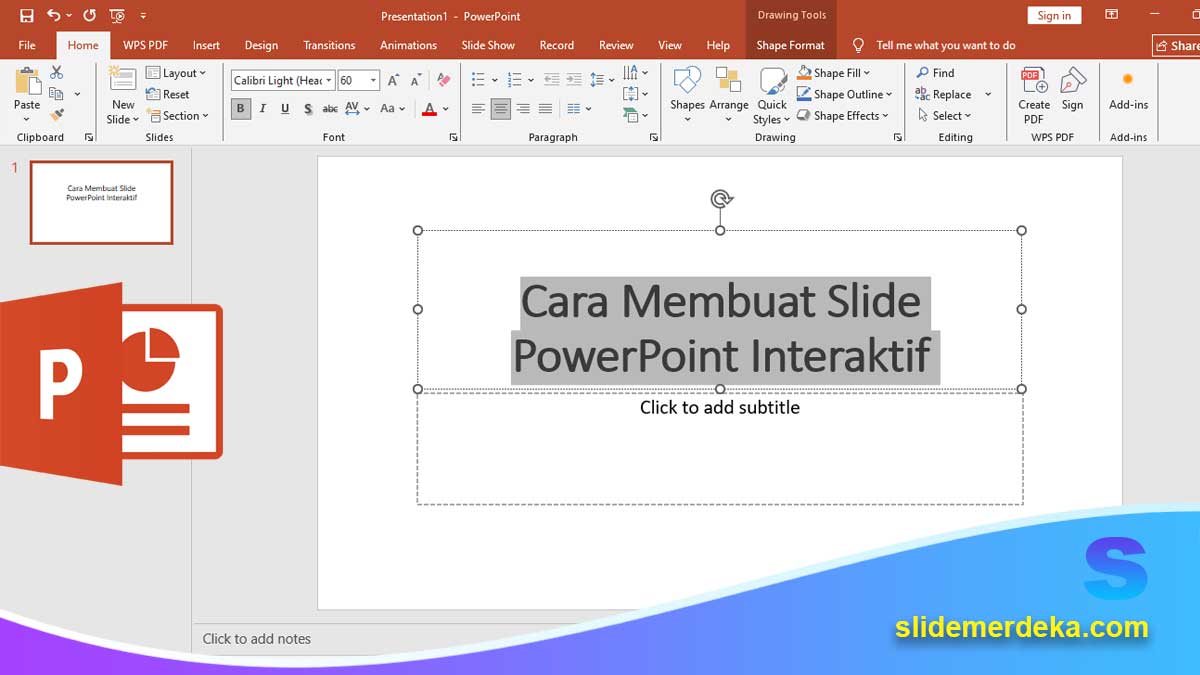
slidemerdeka.com – Cara Membuat Slide PowerPoint Interaktif untuk Kuis Sederhana di Kelas menjadi salah satu teknik penting dalam pembelajaran modern. Saat ini, metode belajar tidak lagi hanya berfokus pada penjelasan satu arah, tetapi juga melibatkan interaksi aktif antara guru dan siswa.
Salah satu cara efektif untuk meningkatkan keterlibatan siswa adalah dengan menggunakan kuis interaktif berbasis PowerPoint. Dengan fitur seperti hyperlink, tombol navigasi, dan animasi, Anda dapat membuat slide yang bisa diklik layaknya aplikasi sederhana.
Artikel ini akan membahas secara lengkap cara membuat PPT interaktif untuk kuis, mulai dari konsep dasar hingga langkah praktis yang mudah diikuti oleh guru maupun pemula.
Apa Itu Slide Interaktif di PowerPoint
Slide interaktif adalah slide yang memungkinkan pengguna untuk berinteraksi langsung, misalnya dengan mengklik tombol, memilih jawaban, atau berpindah ke slide tertentu.
Berbeda dengan slide biasa yang hanya berjalan linear, slide interaktif memberikan pengalaman belajar yang lebih aktif dan menyenangkan.
Fungsi utama slide interaktif:
- Meningkatkan partisipasi siswa
- Membuat pembelajaran lebih seru
- Mempermudah evaluasi materi
- Menjadikan presentasi lebih hidup
Pelajari juga: Cara Mengatur Layout Slide PowerPoint agar Rapi untuk Presentasi Sekolah
Manfaat Menggunakan Kuis Interaktif di Kelas
Menggunakan kuis interaktif memiliki banyak keuntungan dalam pembelajaran:
- Siswa lebih aktif dan fokus
- Suasana kelas menjadi lebih menyenangkan
- Guru dapat mengevaluasi pemahaman siswa secara langsung
- Materi lebih mudah diingat
Kuis interaktif sangat cocok digunakan di akhir pembelajaran atau sebagai ice breaking.
Komponen Penting dalam PPT Kuis Interaktif
Sebelum membuatnya, Anda perlu memahami komponen utama:
1. Slide Pertanyaan
Berisi soal yang akan dijawab siswa.
2. Pilihan Jawaban
Biasanya terdiri dari 3–4 opsi.
3. Tombol Navigasi
Digunakan untuk berpindah antar slide.
4. Slide Feedback
Berisi respon seperti “Benar” atau “Salah”.
Cara Membuat Slide Kuis Interaktif di PowerPoint
Berikut langkah-langkah praktis yang bisa Anda ikuti:
Langkah 1: Buat Slide Pertanyaan
- Tambahkan teks pertanyaan
- Gunakan font besar agar mudah dibaca
Langkah 2: Tambahkan Pilihan Jawaban
- Gunakan shapes sebagai tombol
- Isi dengan pilihan A, B, C, atau D
Langkah 3: Buat Slide Feedback
- Buat slide “Jawaban Benar”
- Buat slide “Jawaban Salah”
Langkah 4: Tambahkan Hyperlink
- Klik tombol jawaban
- Klik Insert → Link
- Pilih slide tujuan (benar/salah)
Langkah 5: Tambahkan Tombol Kembali
- Buat tombol “Kembali” atau “Next”
- Hubungkan ke slide berikutnya
Cara Menggunakan Action Button
Selain hyperlink, Anda juga bisa menggunakan Action Button:
- Klik Insert → Shapes
- Pilih Action Button
- Atur fungsi klik
Fitur ini membuat navigasi lebih mudah.
Tips Mendesain Kuis Interaktif yang Menarik
Agar Cara Membuat Slide PowerPoint Interaktif untuk Kuis Sederhana di Kelas lebih maksimal, perhatikan tips berikut:
1. Gunakan Warna Cerah
Warna menarik akan meningkatkan perhatian siswa.
2. Gunakan Animasi Sederhana
Animasi membantu membuat kuis lebih hidup.
3. Gunakan Ikon atau Gambar
Visual membuat tampilan lebih menarik.
4. Gunakan Teks Singkat
Hindari kalimat panjang.
5. Buat Desain Konsisten
Gunakan tema yang sama di semua slide.
Pelajari juga: Cara Mengubah Background Slide PowerPoint agar Lebih Menarik untuk Pembelajaran
Kesalahan Umum dalam Membuat Kuis PPT
Beberapa kesalahan yang sering terjadi:
- Hyperlink tidak berfungsi
- Terlalu banyak animasi
- Desain terlalu ramai
- Navigasi membingungkan
Pastikan semua tombol bekerja dengan baik sebelum digunakan.
Contoh Alur Kuis Interaktif
Berikut alur sederhana:
Slide 1 → Menu
Slide 2 → Pertanyaan
Slide 3 → Jawaban Benar
Slide 4 → Jawaban Salah
Alur ini bisa dikembangkan sesuai kebutuhan.
Manfaat Slide Interaktif dalam Pembelajaran
Menggunakan slide interaktif memberikan banyak manfaat:
- Meningkatkan keterlibatan siswa
- Membuat pembelajaran lebih menyenangkan
- Membantu siswa memahami materi
- Meningkatkan kualitas presentasi guru
Strategi Mengoptimalkan Kuis PPT
Agar lebih efektif:
- Gunakan waktu terbatas untuk menjawab
- Libatkan siswa secara langsung
- Gunakan variasi soal
- Gunakan reward sederhana
Strategi ini membuat pembelajaran lebih aktif.
Cara Membuat Slide PowerPoint Interaktif untuk Kuis Sederhana di Kelas adalah solusi efektif untuk membuat pembelajaran lebih menarik dan tidak membosankan. Dengan memanfaatkan fitur hyperlink dan desain sederhana, Anda dapat menciptakan pengalaman belajar yang interaktif dan menyenangkan.
Tidak perlu membuat desain yang rumit. Yang terpenting adalah fungsi berjalan dengan baik dan mudah digunakan. Dengan latihan yang konsisten, Anda akan semakin mahir dalam membuat PPT interaktif yang berkualitas.
Pelajari juga: Cara Menggabungkan Gambar dan Teks di PowerPoint agar Tampilan Slide Lebih Profesional






