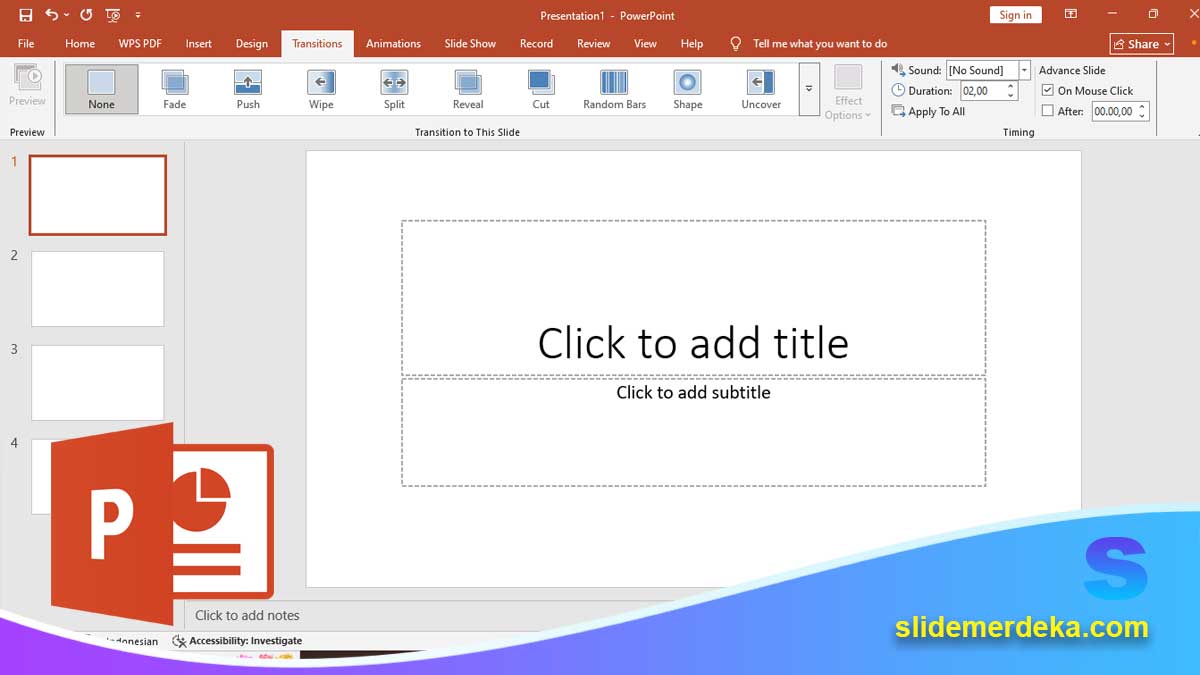
slidemerdeka.com – Cara Mengatur Transisi Slide agar Lebih Halus dan Profesional adalah teknik memberikan efek perpindahan antar slide agar presentasi terlihat lebih menarik dan tidak kaku.
Transisi berbeda dengan animasi. Jika animasi digunakan untuk objek di dalam slide, maka transisi digunakan saat berpindah dari satu slide ke slide lainnya.
Penggunaan transisi yang tepat akan membuat presentasi terasa lebih mengalir dan nyaman dilihat.
Mengapa Transisi Penting dalam PPT
Cara Mengatur Transisi Slide agar Lebih Halus dan Profesional memiliki beberapa manfaat.
- Membuat perpindahan slide lebih halus.
- Meningkatkan kenyamanan audiens.
- Memberikan kesan profesional.
Transisi juga membantu menjaga alur presentasi tetap konsisten.
Pelajari juga: Cara Menggunakan Animasi di PowerPoint untuk Pemula agar Slide Lebih Hidup
Jenis-Jenis Transisi di PowerPoint
PowerPoint menyediakan berbagai efek transisi.
- Fade (pudar)
- Push (geser)
- Wipe (sapu)
- Split
- Morph
Setiap transisi memiliki karakter berbeda.
Cara Menambahkan Transisi Slide
Untuk menambahkan transisi:
- Klik slide yang diinginkan.
- Klik menu Transitions.
- Pilih efek transisi.
Transisi akan langsung diterapkan.
Cara Mengatur Durasi Transisi
Durasi menentukan kecepatan perpindahan.
- Klik transisi.
- Atur Duration.
Gunakan durasi sekitar 0.5–1 detik agar nyaman.
Cara Menerapkan Transisi ke Semua Slide
Agar konsisten:
Klik Apply to All.
Semua slide akan menggunakan transisi yang sama.
Cara Mengatur Suara Transisi
Transisi juga bisa diberi suara.
- Klik Sound di menu Transitions.
- Pilih suara.
Namun, sebaiknya tidak digunakan agar tetap profesional.
Tips Menggunakan Transisi dengan Baik
- Gunakan satu jenis transisi.
- Gunakan efek sederhana seperti Fade.
- Gunakan durasi yang konsisten.
- Hindari efek berlebihan.
Transisi sederhana lebih elegan.
Kesalahan Umum dalam Menggunakan Transisi
- Menggunakan terlalu banyak efek.
- Durasi terlalu lama.
- Menggunakan suara.
- Tidak konsisten.
Kesalahan ini membuat presentasi terasa tidak profesional.
Perbedaan Transisi dan Animasi
- Transisi untuk perpindahan slide.
- Animasi untuk objek dalam slide.
Keduanya memiliki fungsi berbeda.
Pelajari juga: Cara Membuat Grafik dan Tabel di PowerPoint dengan Mudah untuk Presentasi Lebih Jelas
Contoh Transisi yang Baik
- Gunakan Fade untuk semua slide.
- Gunakan durasi pendek.
- Gunakan tanpa suara.
Contoh ini membuat presentasi lebih nyaman.
Manfaat Menggunakan Transisi yang Tepat
Cara Mengatur Transisi Slide agar Lebih Halus dan Profesional memberikan banyak manfaat.
- Meningkatkan kenyamanan.
- Membuat alur lebih rapi.
- Meningkatkan kualitas presentasi.
- Memberikan kesan profesional.
Peran Transisi dalam Presentasi
Cara Mengatur Transisi Slide agar Lebih Halus dan Profesional sangat penting karena membantu menjaga alur presentasi tetap smooth dan tidak kaku.
Transisi yang baik membuat audiens tetap fokus.
Strategi Mengoptimalkan Transisi
- Gunakan satu jenis transisi.
- Gunakan durasi pendek.
- Gunakan konsistensi.
- Sesuaikan dengan materi.
Strategi ini membuat PPT lebih efektif.
Cara Mengatur Transisi Slide agar Lebih Halus dan Profesional adalah langkah penting untuk membuat presentasi lebih nyaman dan menarik. Dengan penggunaan transisi yang tepat, slide akan terasa lebih hidup dan tidak membosankan.
Tidak perlu menggunakan efek yang berlebihan. Yang terpenting adalah sederhana, konsisten, dan sesuai dengan kebutuhan. Dengan latihan yang konsisten, Anda dapat membuat presentasi yang lebih profesional.
Pelajari juga: Perbedaan Animasi dan Transisi di PowerPoint (Wajib Tahu untuk Pemula)






