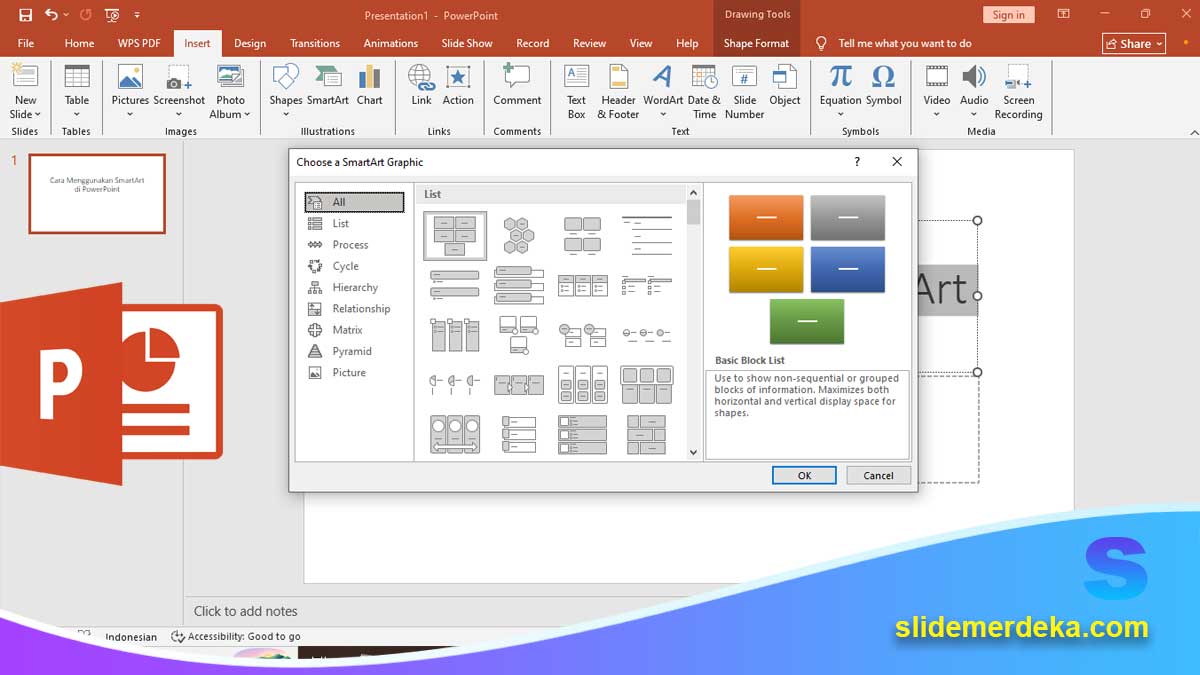
slidemerdeka.com – Cara Menggunakan SmartArt di PowerPoint untuk Membuat Diagram Materi Pembelajaran Lebih Mudah Dipahami adalah salah satu teknik penting dalam desain presentasi edukatif. Banyak materi pelajaran yang sebenarnya sulit dipahami bukan karena isinya kompleks, tetapi karena cara penyampaiannya kurang visual.
SmartArt hadir sebagai solusi untuk mengubah teks panjang menjadi diagram yang lebih sederhana dan menarik. Dengan fitur ini, guru dapat menjelaskan konsep, proses, atau hubungan antar materi dengan lebih jelas.
Artikel ini akan membahas secara lengkap cara menggunakan SmartArt di PowerPoint mulai dari dasar hingga tips desain agar hasilnya lebih profesional.
Apa Itu SmartArt di PowerPoint
SmartArt adalah fitur di PowerPoint yang digunakan untuk membuat diagram visual secara otomatis. Dengan SmartArt, Anda tidak perlu membuat diagram secara manual karena PowerPoint sudah menyediakan berbagai template siap pakai.
Fungsi SmartArt antara lain:
- Menyederhanakan informasi kompleks
- Menampilkan hubungan antar konsep
- Membuat slide lebih visual
- Meningkatkan pemahaman siswa
SmartArt sangat cocok digunakan dalam pembelajaran karena membantu siswa memahami materi secara cepat.
Pelajari juga: Cara Menggabungkan Gambar dan Teks di PowerPoint agar Tampilan Slide Lebih Profesional
Jenis-Jenis SmartArt yang Sering Digunakan
PowerPoint menyediakan berbagai jenis SmartArt yang bisa digunakan sesuai kebutuhan:
1. List
Digunakan untuk menampilkan daftar poin.
2. Process
Digunakan untuk menjelaskan langkah-langkah atau alur.
3. Cycle
Digunakan untuk menjelaskan proses berulang.
4. Hierarchy
Digunakan untuk struktur organisasi atau tingkatan.
5. Relationship
Digunakan untuk menunjukkan hubungan antar elemen.
6. Matrix
Digunakan untuk membandingkan informasi.
Memilih jenis yang tepat sangat penting agar informasi mudah dipahami.
Cara Menggunakan SmartArt di PowerPoint
Berikut langkah-langkah lengkap yang bisa Anda ikuti:
Langkah 1: Klik Menu Insert
Buka PowerPoint, lalu klik tab “Insert”.
Langkah 2: Pilih SmartArt
Klik tombol “SmartArt” untuk membuka pilihan diagram.
Langkah 3: Pilih Jenis Diagram
Pilih kategori seperti Process, List, atau lainnya sesuai kebutuhan.
Langkah 4: Masukkan Teks
Ketik informasi pada panel teks yang tersedia.
Langkah 5: Atur Tampilan
Gunakan menu SmartArt Design untuk mengubah warna dan style.
Cara Mengedit SmartArt
Setelah dibuat, SmartArt bisa diedit dengan mudah:
- Tambah elemen (Add Shape)
- Hapus elemen yang tidak diperlukan
- Ubah warna
- Ubah layout
Fitur ini memudahkan Anda menyesuaikan diagram dengan materi.
Pelajari juga: Cara Membuat Slide PowerPoint Interaktif untuk Kuis Sederhana di Kelas
Tips Menggunakan SmartArt agar Efektif
Agar Cara Menggunakan SmartArt di PowerPoint untuk Membuat Diagram Materi Pembelajaran Lebih Mudah Dipahami lebih optimal, perhatikan tips berikut:
1. Gunakan Teks Singkat
Jangan terlalu banyak kata dalam satu elemen.
2. Pilih Diagram Sesuai Materi
Gunakan process untuk alur, hierarchy untuk struktur.
3. Gunakan Warna yang Konsisten
Gunakan warna sesuai tema slide.
4. Jangan Terlalu Banyak Elemen
Batasi agar tidak terlalu padat.
5. Gunakan Font yang Jelas
Pastikan mudah dibaca oleh siswa.
Kesalahan Umum dalam Menggunakan SmartArt
Beberapa kesalahan yang sering terjadi:
- Memasukkan terlalu banyak teks
- Memilih jenis diagram yang tidak sesuai
- Menggunakan warna terlalu mencolok
- Tidak memperhatikan ukuran elemen
Kesalahan ini dapat mengurangi efektivitas SmartArt.
Contoh Penggunaan SmartArt dalam Pembelajaran
Berikut beberapa contoh penggunaan:
- Proses fotosintesis → gunakan Process
- Struktur organisasi kelas → gunakan Hierarchy
- Siklus air → gunakan Cycle
- Perbandingan konsep → gunakan Matrix
Contoh ini membantu membuat materi lebih visual.
Manfaat Menggunakan SmartArt
Dengan menggunakan SmartArt, Anda akan mendapatkan:
- Slide lebih menarik
- Materi lebih mudah dipahami
- Penyampaian lebih efektif
- Presentasi lebih profesional
Strategi Mengoptimalkan SmartArt
Agar lebih maksimal:
- Kombinasikan dengan gambar
- Gunakan animasi sederhana
- Gunakan warna konsisten
- Gunakan ukuran proporsional
Strategi ini membuat SmartArt lebih menarik.
Cara Menggunakan SmartArt di PowerPoint untuk Membuat Diagram Materi Pembelajaran Lebih Mudah Dipahami adalah solusi praktis untuk menyederhanakan informasi kompleks menjadi visual yang mudah dimengerti. Dengan fitur ini, guru dan siswa dapat membuat presentasi yang lebih menarik dan efektif.
Tidak perlu membuat diagram secara manual, cukup manfaatkan SmartArt yang sudah tersedia. Dengan penggunaan yang tepat, Anda dapat meningkatkan kualitas pembelajaran secara signifikan.
Pelajari juga: Cara Membuat Presentasi PowerPoint Menarik untuk Guru SD agar Siswa Lebih Fokus dan Aktif






