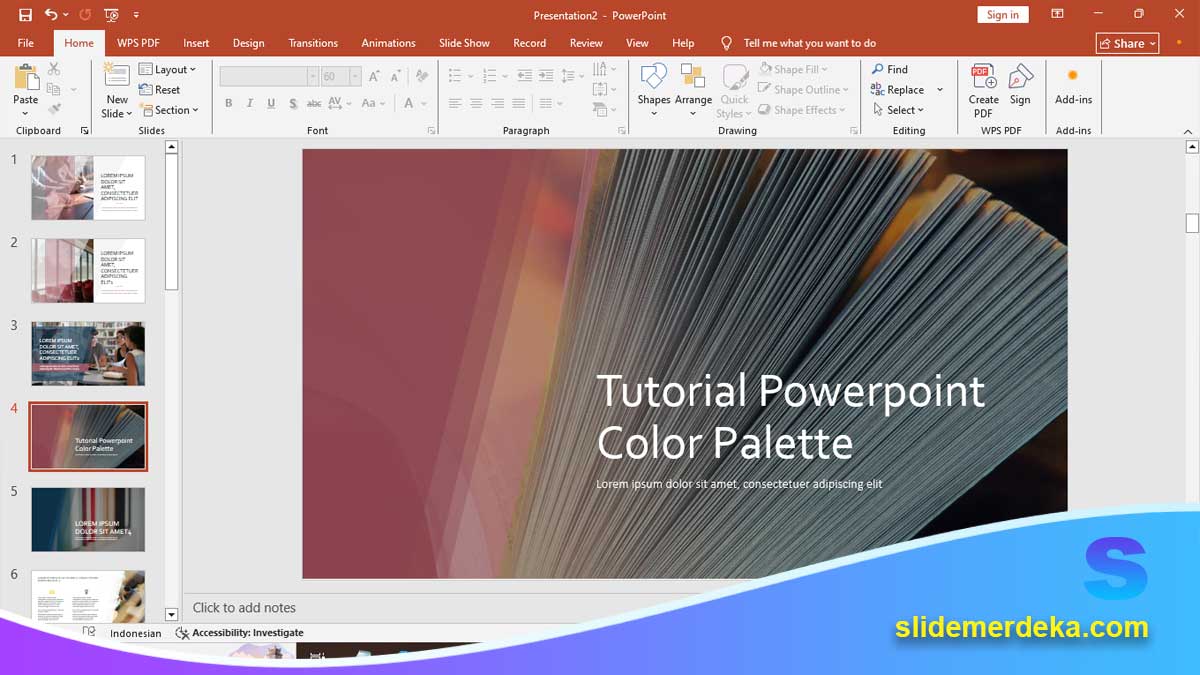
slidemerdeka.com – Tutorial Powerpoint color palette sangat penting karena warna adalah hal pertama yang dilihat audiens. Banyak slide terlihat kurang menarik bukan karena isinya, tetapi karena pemilihan warna yang kurang tepat.
Masalah yang sering terjadi adalah penggunaan terlalu banyak warna, kombinasi yang tidak serasi, atau kontras yang buruk. Akibatnya, slide sulit dibaca dan terlihat tidak profesional.
Dengan memahami dasar color palette, Anda bisa membuat slide yang lebih menarik, nyaman dilihat, dan mudah dipahami.
Apa Itu Color Palette dalam PowerPoint
Color palette adalah kombinasi warna yang digunakan dalam desain slide.
Biasanya terdiri dari:
- Warna utama
- Warna pendukung
- Warna aksen
Tujuannya:
- Menciptakan tampilan harmonis
- Memperjelas informasi
- Meningkatkan daya tarik visual
Pelajari juga: Tutorial Powerpoint Visual Hierarchy: Cara Mengatur Fokus Slide agar Lebih Mudah Dipahami
8 Tutorial Powerpoint Color Palette Step by Step
Berikut langkah-langkah yang bisa Anda praktikkan:
1. Pilih Warna Utama
Pilih satu warna utama sebagai identitas.
Contoh:
- Biru → edukatif
- Hijau → alami
2. Tambahkan Warna Pendukung
Gunakan 1–2 warna tambahan.
Fungsi:
- Melengkapi warna utama
- Memberi variasi
3. Gunakan Warna Netral
Gunakan warna seperti:
- Putih
- Abu-abu
- Hitam
Untuk background atau teks.
4. Gunakan Kontras yang Tepat
Pastikan:
- Teks mudah dibaca
- Tidak menyatu dengan background
Contoh:
Teks hitam di background putih.
5. Gunakan Warna untuk Penekanan
Gunakan warna aksen untuk:
- Highlight
- Kata penting
6. Gunakan Konsistensi Warna
Gunakan warna yang sama di semua slide.
Jangan berubah-ubah.
Pelajari juga: Tutorial Powerpoint Minimalis: Cara Membuat Slide Bersih, Rapi, dan Enak Dilihat
7. Gunakan Inspirasi Color Palette
Gunakan referensi dari:
- Template
- Website desain
8. Uji Tampilan Slide
Lihat:
- Apakah nyaman dilihat?
- Apakah jelas?
Tips Tambahan agar Warna Lebih Profesional
- Gunakan maksimal 3–4 warna
- Hindari warna terlalu mencolok
- Gunakan warna lembut untuk background
- Gunakan warna terang untuk highlight
Contoh:
Background putih + aksen biru terlihat profesional.
Kesalahan Umum dalam Pemilihan Warna
- Terlalu banyak warna
- Warna tidak kontras
- Warna terlalu terang
- Tidak konsisten
Akibatnya:
Slide sulit dibaca.
Manfaat Menguasai Tutorial Powerpoint Color Palette
Dengan tutorial Powerpoint ini, Anda akan mendapatkan:
- Slide lebih menarik
- Tampilan lebih profesional
- Audiens lebih nyaman
- Informasi lebih jelas
Tutorial Powerpoint color palette membantu Anda memilih warna yang tepat untuk membuat slide lebih menarik dan profesional. Dengan kombinasi warna yang baik, Anda bisa meningkatkan kualitas visual secara signifikan.
Kunci utamanya:
- Konsisten
- Kontras
- Sederhana
- Harmonis
Mulailah dengan memilih 2–3 warna utama. Dari situ, Anda bisa mengembangkan desain yang lebih menarik dan nyaman dilihat.
Pelajari juga: Tutorial Powerpoint Grid System: Cara Membuat Layout Slide Lebih Rapi dan Seimbang






