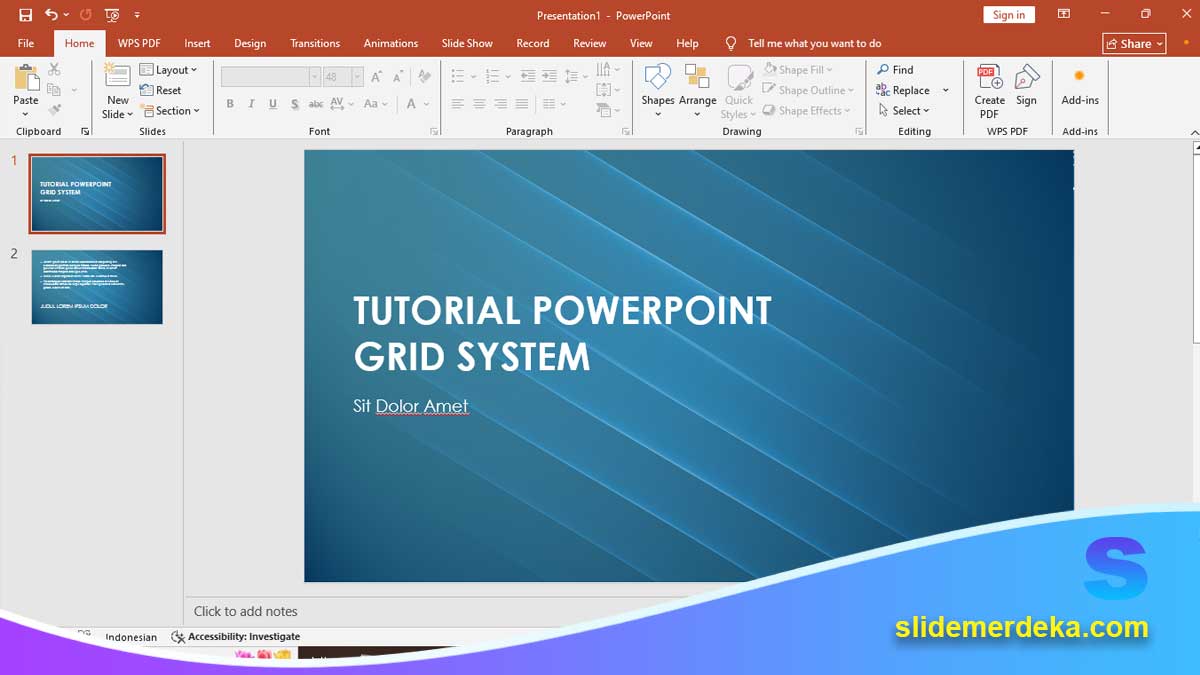
slidemerdeka.com – Tutorial Powerpoint grid system adalah salah satu teknik desain yang sering digunakan oleh desainer profesional untuk membuat layout lebih rapi dan seimbang. Sayangnya, banyak pengguna PowerPoint tidak menyadari pentingnya grid dalam menyusun slide.
Akibatnya, elemen dalam slide sering terlihat acak, tidak sejajar, dan kurang enak dilihat. Padahal, dengan grid system, Anda bisa membuat slide yang terlihat jauh lebih profesional tanpa harus memiliki kemampuan desain tinggi.
Dalam artikel ini, Anda akan belajar cara menggunakan grid system di PowerPoint dengan mudah dan praktis.
Apa Itu Grid System dalam PowerPoint
Grid system adalah garis bantu atau struktur tidak terlihat yang digunakan untuk mengatur posisi elemen dalam slide.
Fungsinya:
- Menjaga kerapian layout
- Membantu alignment
- Membuat desain lebih seimbang
Dengan grid, semua elemen terlihat lebih teratur.
Pelajari juga: Tutorial Powerpoint Color Palette: Cara Memilih Warna yang Tepat agar Slide Lebih Menarik
9 Tutorial Powerpoint Grid System Step by Step
Berikut langkah-langkah yang bisa Anda praktikkan:
1. Aktifkan Grid dan Guides
Klik:
View → Gridlines dan Guides
Ini akan menampilkan garis bantu di slide.
2. Gunakan Rule of Thirds
Bagi slide menjadi 3 bagian:
- Kiri
- Tengah
- Kanan
Gunakan sebagai panduan penempatan elemen.
3. Atur Alignment dengan Grid
Pastikan:
- Teks sejajar
- Gambar rapi
Gunakan fitur Align di PowerPoint.
4. Gunakan Margin yang Konsisten
Jaga jarak dari tepi slide agar:
- Tidak terlalu mepet
- Lebih nyaman dilihat
Pelajari juga: Tutorial Powerpoint Visual Hierarchy: Cara Mengatur Fokus Slide agar Lebih Mudah Dipahami
5. Gunakan Simetri
Buat desain seimbang:
- Kiri dan kanan seimbang
- Atas dan bawah proporsional
6. Gunakan Kolom Layout
Bagi slide menjadi:
- 1 kolom
- 2 kolom
- 3 kolom
Sesuai kebutuhan.
7. Gunakan Spacing yang Sama
Pastikan jarak antar elemen:
- Sama rata
- Tidak acak
8. Hindari Penempatan Sembarangan
Jangan meletakkan elemen tanpa panduan grid.
9. Uji Kerapian Slide
Zoom out slide dan lihat:
- Apakah sudah rapi?
- Apakah seimbang?
Tips Tambahan agar Grid System Lebih Efektif
- Gunakan Snap to Grid
- Gunakan alignment tools
- Gunakan desain sederhana
- Jangan terlalu banyak elemen
Contoh:
Slide dengan 2 kolom biasanya lebih rapi dan mudah dibaca.
Kesalahan Umum dalam Grid System
- Tidak menggunakan grid sama sekali
- Elemen tidak sejajar
- Jarak tidak konsisten
- Layout terlalu padat
Akibatnya:
Slide terlihat berantakan.
Manfaat Menguasai Tutorial Powerpoint Grid System
Dengan tutorial Powerpoint ini, Anda akan mendapatkan:
- Slide lebih rapi
- Desain lebih profesional
- Mudah dibaca
- Lebih seimbang secara visual
Tutorial Powerpoint grid system membantu Anda membuat slide yang lebih rapi, seimbang, dan profesional. Dengan menggunakan garis bantu dan pengaturan layout yang tepat, Anda bisa meningkatkan kualitas desain secara signifikan.
Kunci utamanya:
- Rapi
- Seimbang
- Konsisten
- Terstruktur
Mulailah dengan mengaktifkan grid dan menyusun elemen secara sejajar. Dengan latihan, Anda akan terbiasa membuat slide yang terlihat seperti karya desainer profesional.
Pelajari juga: Tutorial Powerpoint Mastery: Cara Menggabungkan Semua Teknik Jadi Presentasi Level Profesional






