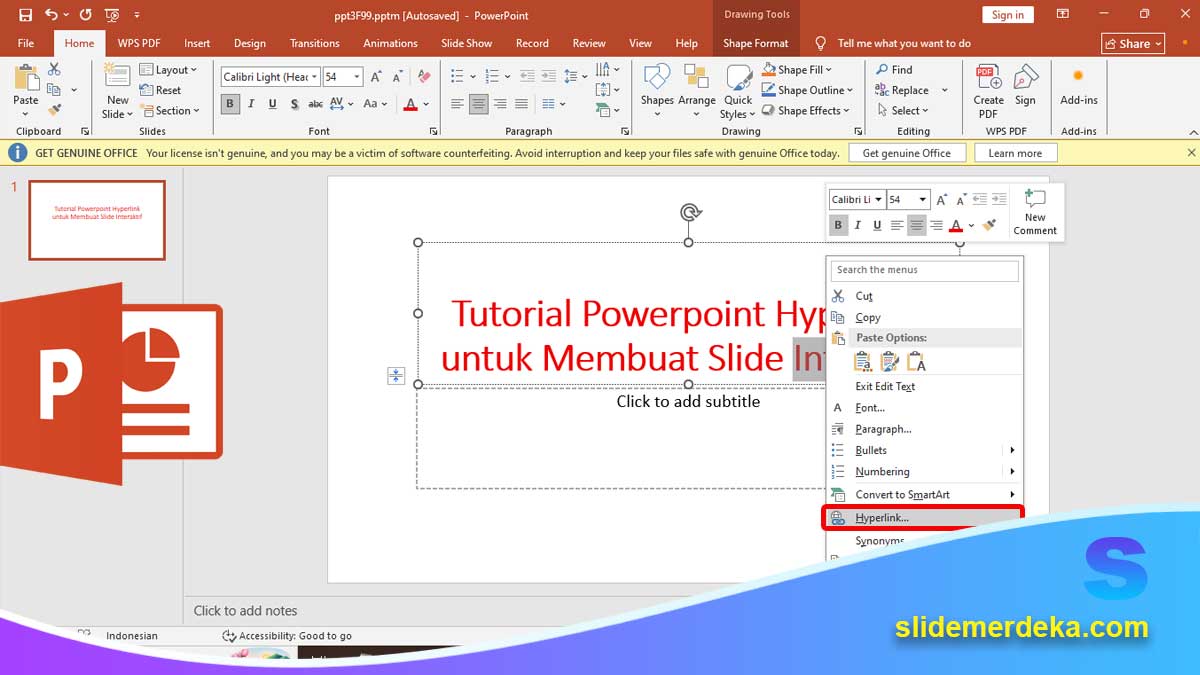
slidemerdeka.com – Tutorial Powerpoint hyperlink adalah salah satu teknik paling powerful untuk membuat slide interaktif. Banyak pengguna PowerPoint hanya membuat slide biasa, padahal dengan hyperlink, Anda bisa membuat presentasi seperti aplikasi.
Masalah yang sering terjadi adalah slide hanya berjalan satu arah. Akibatnya, presentasi terasa monoton dan kurang menarik. Dengan hyperlink, Anda bisa membuat tombol, menu, bahkan kuis interaktif.
Dalam artikel ini, Anda akan belajar cara menggunakan hyperlink di PowerPoint dengan langkah mudah dan langsung bisa dipraktikkan.
Apa Itu Hyperlink di PowerPoint
Hyperlink adalah fitur yang memungkinkan Anda membuat link dari satu slide ke slide lain atau ke halaman tertentu.
Fungsinya:
- Navigasi antar slide
- Membuat tombol interaktif
- Membuat kuis atau game
Hyperlink adalah dasar dari PowerPoint interaktif.
Pelajari juga: Tutorial Powerpoint untuk Membuat Slide Master Lebih Rapi dan Konsisten
8 Tutorial Powerpoint Hyperlink Step by Step
Berikut langkah-langkah yang bisa Anda ikuti:
1. Membuat Tombol dengan Shapes
Klik:
Insert → Shapes
Pilih bentuk seperti:
- Persegi
- Lingkaran
Lalu tambahkan teks seperti “Mulai” atau “Next”.
2. Menambahkan Hyperlink ke Slide
Klik kanan pada shape → Link.
Pilih:
- Place in This Document
- Pilih slide tujuan
Sekarang tombol sudah bisa diklik.
3. Membuat Menu Navigasi
Buat slide utama berisi:
- Materi 1
- Materi 2
- Kuis
Setiap menu diberi hyperlink ke slide masing-masing.
4. Membuat Tombol Next dan Back
Tambahkan tombol:
- Next → ke slide berikutnya
- Back → ke slide sebelumnya
Ini membantu navigasi lebih mudah.
5. Membuat Kuis Interaktif
Contoh:
Pertanyaan: “2 + 2 = ?”
Pilihan:
- 3
- 4
- 5
Setiap pilihan diberi hyperlink:
- Benar → slide “Benar”
- Salah → slide “Coba lagi”
6. Menambahkan Aksi Klik (Action)
Klik shape → Insert → Action.
Gunakan:
- Hyperlink to slide
- Run program (opsional)
7. Mengunci Navigasi Manual
Agar lebih interaktif:
- Gunakan hyperlink saja
- Nonaktifkan klik bebas
Sehingga pengguna harus klik tombol.
8. Menguji Semua Link
Selalu cek:
- Semua tombol berfungsi
- Tidak ada link salah
Pelajari juga: Tutorial Powerpoint untuk Membuat Template Sendiri
Tips Tambahan agar Hyperlink Lebih Efektif
- Gunakan tombol yang jelas
- Gunakan warna berbeda untuk tombol
- Gunakan icon
- Gunakan teks singkat
Contoh:
Tombol “Next” lebih jelas daripada “Lanjut ke slide berikutnya”.
Kesalahan Umum dalam Hyperlink
- Link salah arah
- Tidak ada tombol kembali
- Navigasi membingungkan
- Terlalu banyak tombol
Akibatnya:
Pengguna bingung saat menggunakan.
Manfaat Menguasai Tutorial Powerpoint Hyperlink
Dengan tutorial Powerpoint ini, Anda akan mendapatkan:
- Slide interaktif
- Presentasi lebih menarik
- Audiens lebih aktif
- Cocok untuk pembelajaran
Sangat cocok untuk:
- Guru
- Trainer
- Presentasi edukasi
Tutorial Powerpoint hyperlink adalah kunci untuk membuat presentasi yang interaktif dan tidak membosankan. Dengan fitur ini, Anda bisa membuat navigasi, kuis, dan bahkan slide seperti aplikasi.
Kunci utamanya:
- Navigasi jelas
- Tombol sederhana
- Link tepat
- Desain rapi
Mulailah dari membuat tombol sederhana, lalu kembangkan menjadi presentasi interaktif yang lebih kompleks. Dengan latihan, Anda bisa membuat PowerPoint yang jauh lebih menarik dan profesional.
Pelajari juga: Tutorial Powerpoint Slide Show agar Presentasi Lebih Lancar dan Profesional






