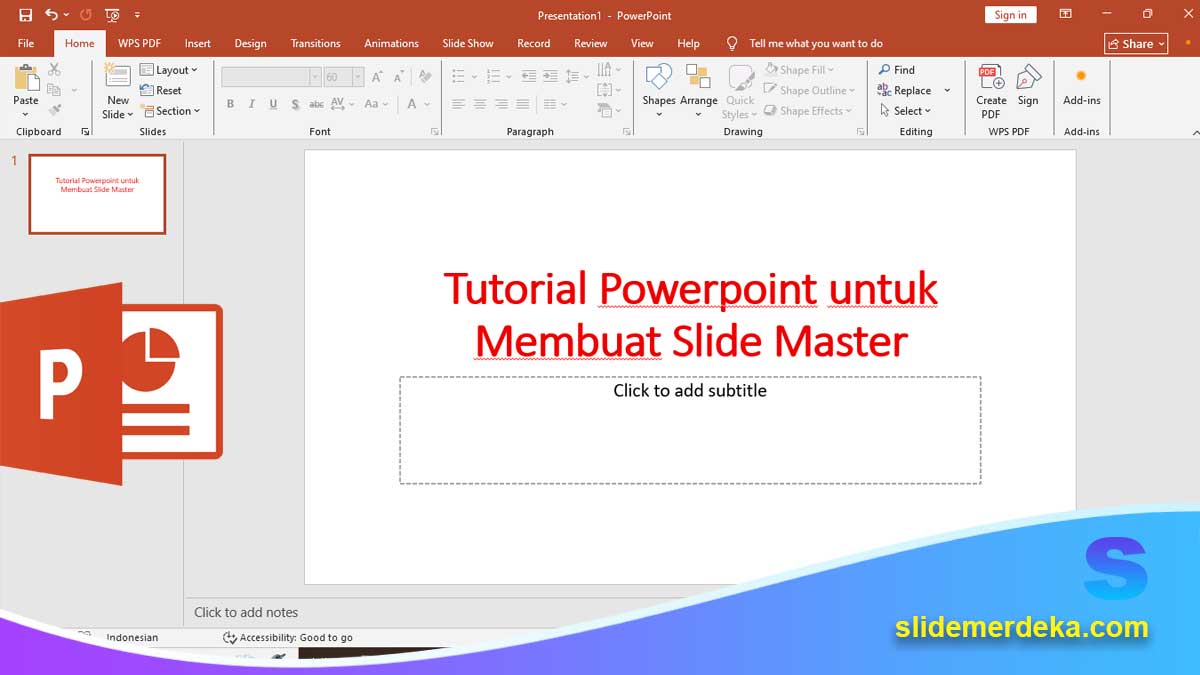
slidemerdeka.com – Tutorial Powerpoint tentang Slide Master sering diabaikan oleh pemula, padahal fitur ini sangat penting untuk membuat presentasi terlihat rapi dan profesional. Banyak orang masih mengatur desain slide satu per satu, yang membuat pekerjaan menjadi lama dan hasilnya tidak konsisten.
Jika Anda sering membuat PowerPoint untuk mengajar atau presentasi, Slide Master adalah solusi terbaik untuk menghemat waktu dan menjaga desain tetap seragam.
Dalam artikel ini, Anda akan belajar cara menggunakan Slide Master dengan mudah, bahkan jika Anda masih pemula.
Apa Itu Slide Master di PowerPoint
Slide Master adalah fitur di PowerPoint yang memungkinkan Anda mengatur desain semua slide sekaligus.
Dengan Slide Master, Anda bisa mengatur:
- Font
- Warna
- Layout
- Background
Semua perubahan akan otomatis diterapkan ke seluruh slide.
Pelajari juga: Tutorial Powerpoint untuk Membuat Template Sendiri
7 Tutorial Powerpoint Slide Master Step by Step
Berikut langkah-langkah yang bisa Anda ikuti:
1. Membuka Slide Master
Klik:
View → Slide Master
Setelah itu, Anda akan masuk ke tampilan khusus pengaturan desain.
2. Memahami Struktur Slide Master
Di bagian kiri, Anda akan melihat:
- Master utama
- Beberapa layout turunan
Master utama mengatur semua slide, sedangkan layout digunakan untuk jenis slide tertentu.
3. Mengatur Font dan Ukuran Teks
Klik teks di master, lalu atur:
- Jenis font
- Ukuran
- Warna
Gunakan font yang mudah dibaca seperti Arial atau Calibri.
4. Mengatur Warna Tema
Klik:
Slide Master → Colors
Pilih kombinasi warna yang konsisten agar semua slide terlihat seragam.
5. Mengatur Background
Klik:
Background Styles
Gunakan background sederhana agar tidak mengganggu isi slide.
6. Mengatur Layout Slide
Atur posisi:
- Judul
- Isi
- Gambar
Gunakan alignment agar rapi.
7. Menyimpan dan Menggunakan
Klik:
Close Master View
Sekarang semua slide Anda sudah mengikuti desain yang sama.
Pelajari juga: Tutorial Powerpoint Animasi Kreatif agar Slide Lebih Hidup dan Tidak Membosankan
Tips Tambahan agar Slide Master Lebih Maksimal
- Gunakan maksimal 2–3 warna
- Gunakan font yang konsisten
- Gunakan layout sederhana
- Gunakan margin yang sama
Contoh:
Slide pembelajaran akan terlihat lebih profesional jika semua slide memiliki desain yang sama.
Kesalahan Umum dalam Menggunakan Slide Master
- Tidak menggunakan Slide Master sama sekali
- Terlalu banyak desain berbeda
- Layout terlalu rumit
- Tidak konsisten
Akibatnya:
Slide terlihat tidak rapi.
Manfaat Menguasai Tutorial Powerpoint Slide Master
Dengan memahami tutorial Powerpoint ini, Anda akan mendapatkan:
- Hemat waktu
- Desain konsisten
- Presentasi lebih profesional
- Mudah digunakan berulang
Fitur ini sangat berguna untuk:
- Guru
- Siswa
- Presentasi rutin
Tutorial Powerpoint Slide Master adalah langkah penting untuk membuat presentasi lebih rapi dan profesional. Dengan fitur ini, Anda tidak perlu lagi mengatur desain satu per satu.
Kunci utamanya:
- Konsisten
- Sederhana
- Efisien
Mulailah menggunakan Slide Master dari sekarang. Dengan latihan, Anda akan merasakan perbedaan besar dalam kualitas dan kecepatan membuat PowerPoint.
Pelajari juga: Tutorial Powerpoint Hyperlink untuk Membuat Slide Interaktif






