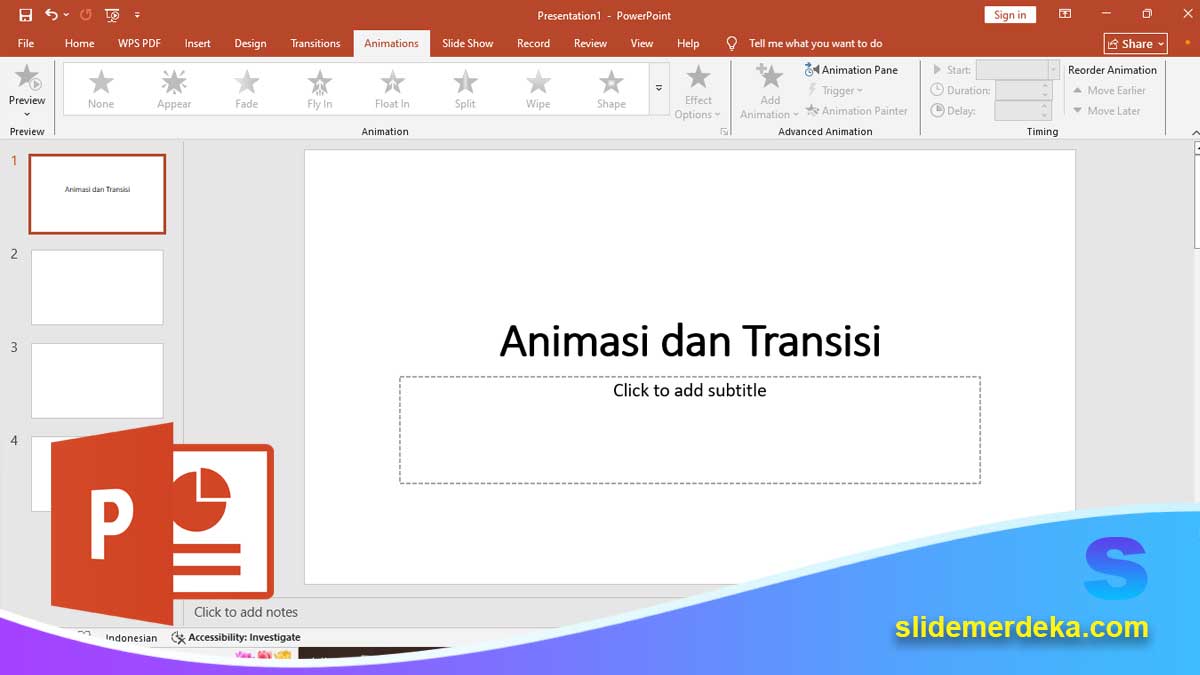
slidemerdeka.com – Perbedaan Animasi dan Transisi di PowerPoint adalah hal dasar yang wajib dipahami oleh pengguna, terutama pemula. Keduanya sering dianggap sama, padahal memiliki fungsi yang berbeda.
Animasi adalah efek yang diberikan pada objek di dalam slide, seperti teks, gambar, atau shapes. Sedangkan transisi adalah efek perpindahan antar slide.
Memahami perbedaan ini sangat penting agar presentasi terlihat rapi dan profesional.
Mengapa Harus Memahami Perbedaannya
Perbedaan Animasi dan Transisi di PowerPoint penting untuk diketahui karena:
- Menghindari penggunaan efek yang salah.
- Membuat presentasi lebih terstruktur.
- Meningkatkan kualitas slide.
Jika digunakan dengan benar, keduanya dapat membuat PPT lebih menarik.
Pelajari juga: Cara Mengatur Transisi Slide agar Lebih Halus dan Profesional di PowerPoint
Pengertian Animasi di PowerPoint
Animasi adalah efek gerakan pada objek.
- Digunakan untuk teks, gambar, dan elemen lain.
- Bisa muncul, bergerak, atau hilang.
- Digunakan untuk menjelaskan poin secara bertahap.
Animasi membuat isi slide lebih hidup.
Pengertian Transisi di PowerPoint
Transisi adalah efek perpindahan antar slide.
- Digunakan saat berpindah slide.
- Mempengaruhi tampilan keseluruhan.
- Membuat presentasi lebih smooth.
Transisi membantu menjaga alur presentasi.
Perbedaan Utama Animasi dan Transisi
Perbedaan Animasi dan Transisi di PowerPoint dapat dilihat dari beberapa aspek.
- Animasi digunakan pada objek.
- Transisi digunakan antar slide.
- Animasi muncul di dalam slide.
- Transisi terjadi saat pergantian slide.
- Animasi bisa banyak dalam satu slide.
- Transisi hanya satu per slide.
Kapan Menggunakan Animasi
Gunakan animasi saat:
- Menjelaskan poin satu per satu.
- Menyorot informasi penting.
- Membuat slide lebih interaktif.
Animasi cocok untuk isi slide.
Kapan Menggunakan Transisi
Gunakan transisi saat:
- Berpindah slide.
- Membuat alur presentasi lebih halus.
- Menjaga konsistensi tampilan.
Transisi cocok untuk perpindahan.
Contoh Penggunaan Animasi
- Teks muncul satu per satu.
- Gambar muncul dengan efek Fade.
- Objek bergerak mengikuti alur.
Ini membantu menjelaskan materi.
Contoh Penggunaan Transisi
- Slide berpindah dengan efek Fade.
- Slide bergeser ke samping.
Ini membuat perpindahan lebih halus.
Tips Menggunakan Animasi dan Transisi
- Gunakan animasi secukupnya.
- Gunakan satu jenis transisi.
- Gunakan efek sederhana.
- Jaga konsistensi.
Sederhana lebih profesional.
Pelajari juga: Cara Menggunakan Animasi di PowerPoint untuk Pemula agar Slide Lebih Hidup
Kesalahan Umum yang Harus Dihindari
- Menggunakan terlalu banyak animasi.
- Menggunakan transisi berbeda-beda.
- Efek terlalu berlebihan.
- Mengganggu fokus audiens.
Kesalahan ini sering terjadi pada pemula.
Manfaat Memahami Perbedaannya
Perbedaan Animasi dan Transisi di PowerPoint memberikan banyak manfaat.
- Membuat presentasi lebih rapi.
- Meningkatkan kualitas slide.
- Membantu audiens memahami materi.
- Meningkatkan profesionalisme.
Peran Animasi dan Transisi dalam Presentasi
Perbedaan Animasi dan Transisi di PowerPoint sangat penting karena keduanya memiliki peran berbeda tetapi saling melengkapi.
Animasi membantu menjelaskan isi, sedangkan transisi membantu menjaga alur.
Strategi Mengoptimalkan Penggunaan Keduanya
- Gunakan animasi untuk isi.
- Gunakan transisi untuk perpindahan.
- Gunakan efek sederhana.
- Gunakan konsistensi.
Strategi ini membuat PPT lebih efektif.
Perbedaan Animasi dan Transisi di PowerPoint adalah hal mendasar yang wajib dipahami oleh setiap pengguna. Dengan memahami fungsi masing-masing, Anda dapat membuat presentasi yang lebih rapi, menarik, dan profesional.
Tidak perlu menggunakan efek berlebihan. Yang terpenting adalah tepat guna dan konsisten. Dengan latihan yang konsisten, Anda akan semakin mahir dalam membuat PPT yang berkualitas.
Pelajari juga: Cara Mengatur Urutan Animasi di PowerPoint dengan Benar agar Presentasi Lebih Rapi






