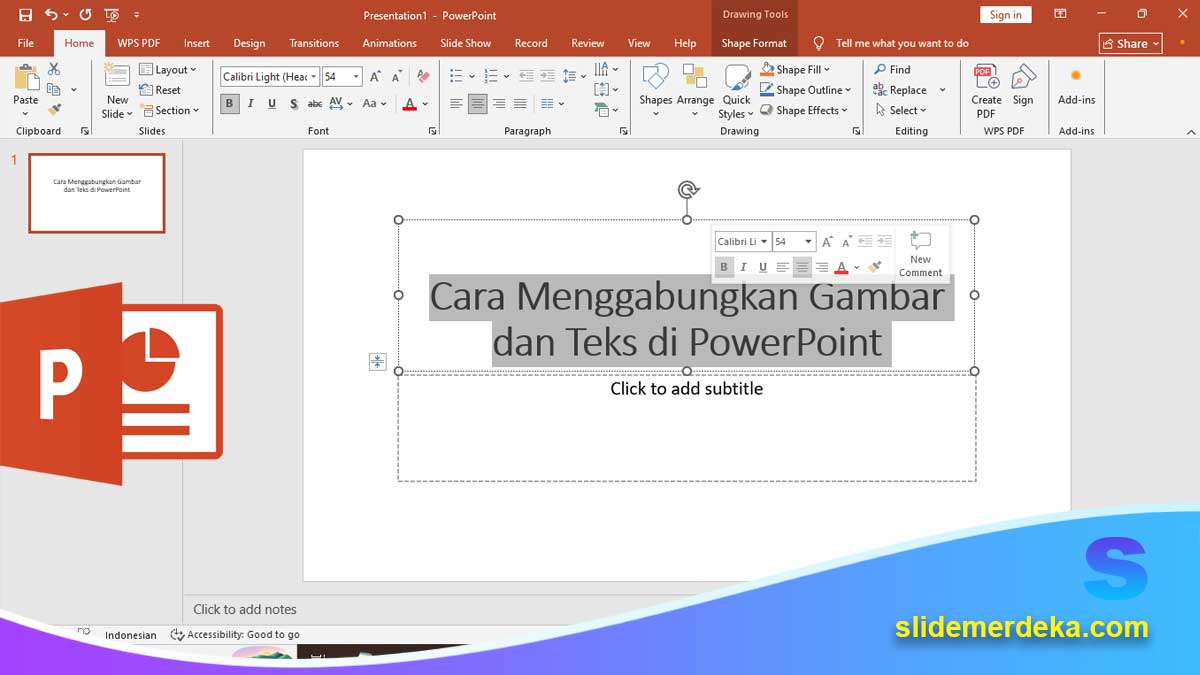
slidemerdeka.com – Cara Menggabungkan Gambar dan Teks di PowerPoint agar Tampilan Slide Lebih Profesional adalah salah satu keterampilan desain dasar yang wajib dikuasai oleh guru, siswa, maupun pemula. Banyak slide terlihat kurang menarik bukan karena kurang konten, tetapi karena penempatan gambar dan teks yang tidak tepat.
Dalam presentasi pembelajaran, kombinasi visual dan teks yang baik dapat membantu audiens memahami materi dengan lebih cepat. Sebaliknya, jika gambar dan teks tidak seimbang, slide bisa terlihat berantakan dan membingungkan.
Artikel ini akan membahas langkah-langkah praktis serta tips desain agar Anda dapat menggabungkan gambar dan teks secara efektif dan profesional.
Pentingnya Kombinasi Gambar dan Teks dalam PPT
Menggabungkan gambar dan teks bukan hanya soal estetika, tetapi juga soal komunikasi visual.
Manfaatnya antara lain:
- Mempermudah pemahaman materi
- Meningkatkan daya tarik slide
- Membantu audiens mengingat informasi
- Mengurangi kejenuhan saat presentasi
Visual yang tepat dapat menggantikan penjelasan panjang.
Pelajari juga: Cara Membuat Slide PowerPoint Interaktif untuk Kuis Sederhana di Kelas
Prinsip Dasar Menggabungkan Gambar dan Teks
Agar Cara Menggabungkan Gambar dan Teks di PowerPoint agar Tampilan Slide Lebih Profesional berhasil, Anda perlu memahami beberapa prinsip dasar:
1. Keseimbangan (Balance)
Pastikan ukuran gambar dan teks seimbang.
2. Kesederhanaan (Simplicity)
Jangan terlalu banyak elemen dalam satu slide.
3. Fokus (Focus)
Tentukan elemen utama yang ingin ditonjolkan.
4. Konsistensi (Consistency)
Gunakan gaya yang sama di seluruh slide.
Cara Menambahkan Gambar di PowerPoint
Langkah pertama tentu menambahkan gambar:
- Klik menu Insert
- Pilih Pictures
- Pilih gambar dari perangkat
- Klik Insert
Pastikan gambar berkualitas tinggi agar tidak pecah.
Cara Menambahkan Teks
Setelah gambar:
- Klik Insert → Text Box
- Ketik teks sesuai kebutuhan
- Atur ukuran font
Gunakan teks yang singkat dan jelas.
Cara Mengatur Posisi Gambar dan Teks
Ini bagian paling penting:
1. Gunakan Layout Dua Kolom
- Gambar di kiri
- Teks di kanan
Atau sebaliknya.
2. Gunakan Alignment
Gunakan fitur Align agar rapi.
3. Gunakan Spacing
Beri jarak antar elemen agar tidak terlalu padat.
Teknik Desain yang Profesional
Untuk hasil lebih maksimal, gunakan teknik berikut:
1. Overlay Text di Atas Gambar
Letakkan teks di atas gambar dengan background transparan.
2. Gunakan Shape sebagai Background Teks
Tambahkan kotak transparan agar teks lebih terbaca.
3. Gunakan Crop dan Resize
Potong gambar agar sesuai kebutuhan.
4. Gunakan Ikon Pendukung
Tambahkan icon kecil untuk memperkuat visual.
Tips Memilih Gambar yang Tepat
Agar slide lebih profesional:
- Gunakan gambar relevan dengan materi
- Gunakan resolusi tinggi
- Hindari gambar blur
- Gunakan warna yang sesuai tema
Gambar yang tepat akan memperkuat pesan.
Pelajari juga: Cara Mengatur Layout Slide PowerPoint agar Rapi untuk Presentasi Sekolah
Kesalahan Umum yang Harus Dihindari
Banyak pengguna melakukan kesalahan berikut:
- Gambar terlalu besar atau kecil
- Teks menutupi gambar penting
- Warna teks tidak kontras
- Terlalu banyak gambar dalam satu slide
Kesalahan ini membuat slide tidak nyaman dilihat.
Contoh Layout Gambar dan Teks yang Efektif
Beberapa contoh yang bisa digunakan:
- Gambar di kiri, teks di kanan
- Gambar full background + teks overlay
- Gambar kecil + poin di samping
- Infografis sederhana
Pilih sesuai kebutuhan materi.
Manfaat Menggabungkan Gambar dan Teks dengan Baik
Dengan menguasai teknik ini, Anda akan mendapatkan:
- Slide lebih menarik
- Materi lebih mudah dipahami
- Presentasi lebih profesional
- Audiens lebih fokus
Strategi Mengoptimalkan Desain Slide
Agar lebih maksimal:
- Gunakan satu ide per slide
- Gunakan kombinasi warna yang tepat
- Gunakan font yang mudah dibaca
- Gunakan layout konsisten
Strategi ini membuat PPT lebih efektif.
Cara Menggabungkan Gambar dan Teks di PowerPoint agar Tampilan Slide Lebih Profesional adalah kunci untuk menciptakan presentasi yang menarik dan efektif. Dengan mengatur posisi, ukuran, dan keseimbangan elemen visual, Anda dapat membuat slide yang tidak hanya indah tetapi juga mudah dipahami.
Tidak perlu desain yang rumit, cukup fokus pada kesederhanaan dan kejelasan. Dengan latihan yang konsisten, Anda akan semakin mahir dalam membuat slide PowerPoint yang profesional dan berkualitas.
Pelajari juga: Cara Menggunakan SmartArt di PowerPoint untuk Membuat Diagram Materi Pembelajaran






