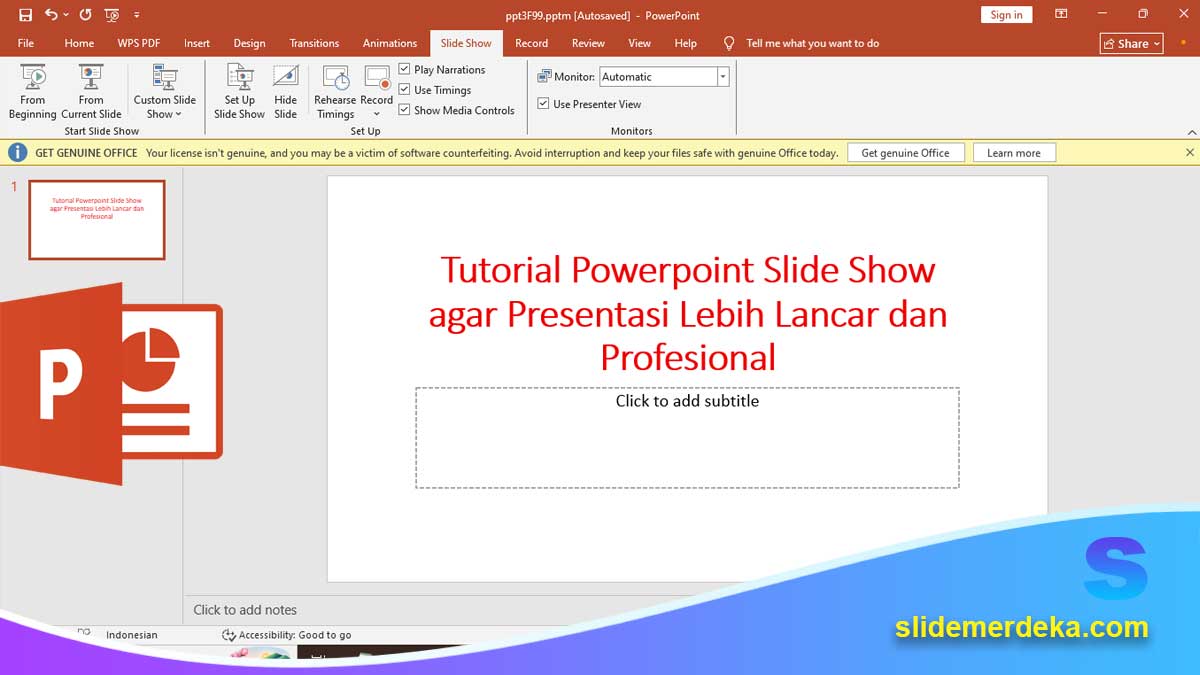
slidemerdeka.com – Tutorial Powerpoint slide show sering dianggap sepele, padahal ini adalah bagian paling penting saat presentasi berlangsung. Banyak orang sudah membuat slide dengan bagus, tetapi saat ditampilkan justru terjadi kesalahan seperti slide tidak berjalan, animasi berantakan, atau tampilan tidak sesuai.
Masalah ini biasanya terjadi karena kurang memahami cara menjalankan slide show dengan benar. Akibatnya, presentasi menjadi kurang maksimal bahkan terlihat tidak profesional.
Dalam artikel ini, Anda akan belajar cara menggunakan fitur slide show di PowerPoint agar presentasi berjalan lancar dan tanpa hambatan.
Apa Itu Slide Show di PowerPoint
Slide show adalah mode tampilan PowerPoint yang digunakan untuk menampilkan presentasi secara penuh di layar.
Fitur ini memungkinkan Anda:
- Menampilkan slide secara fullscreen
- Menjalankan animasi dan transisi
- Berinteraksi dengan audiens
Slide show adalah tahap akhir dari semua proses pembuatan PPT.
Pelajari juga: Tutorial Powerpoint Hyperlink untuk Membuat Slide Interaktif
9 Tutorial Powerpoint Slide Show Step by Step
Berikut langkah-langkah yang bisa Anda praktikkan:
1. Menjalankan Slide Show dari Awal
Klik:
Slide Show → From Beginning
Atau tekan tombol:
F5
Ini akan memulai presentasi dari slide pertama.
2. Menjalankan dari Slide Tertentu
Klik:
Slide Show → From Current Slide
Atau tekan:
Shift + F5
Cocok untuk latihan atau revisi.
3. Menggunakan Klik untuk Navigasi
Saat slide show:
- Klik kiri → slide berikutnya
- Klik kanan → menu tambahan
4. Menggunakan Keyboard
Gunakan tombol:
- Panah kanan → next
- Panah kiri → back
- Esc → keluar
Ini membantu navigasi lebih cepat.
5. Menggunakan Presenter View
Aktifkan:
Slide Show → Presenter View
Fungsinya:
- Melihat catatan
- Melihat slide berikutnya
Sangat membantu saat presentasi.
6. Menggunakan Laser Pointer
Klik kanan saat slide show → pilih laser pointer.
Digunakan untuk:
- Menunjuk bagian penting
- Menjelaskan detail
7. Mengatur Timing Slide
Klik:
Rehearse Timings
Ini berguna untuk:
- Presentasi otomatis
- Latihan waktu
8. Menampilkan Slide Secara Otomatis
Gunakan:
Set Up Slide Show
Pilih:
- Loop continuously
Cocok untuk:
- Pameran
- Display otomatis
9. Mengakhiri Slide Show dengan Benar
Tekan:
Esc
Pastikan keluar dengan rapi tanpa gangguan.
Pelajari juga: Tutorial Powerpoint untuk Membuat Slide Master Lebih Rapi dan Konsisten
Tips Tambahan agar Presentasi Lebih Lancar
- Latihan sebelum presentasi
- Cek semua animasi
- Gunakan klik yang teratur
- Gunakan catatan presenter
Contoh:
Latihan 1–2 kali bisa menghindari kesalahan saat tampil.
Kesalahan Umum saat Slide Show
- Tidak latihan sebelumnya
- Salah klik slide
- Tidak memahami navigasi
- Animasi tidak terkontrol
Akibatnya:
Presentasi terlihat tidak profesional.
Manfaat Menguasai Tutorial Powerpoint Slide Show
Dengan tutorial Powerpoint ini, Anda akan mendapatkan:
- Presentasi lebih lancar
- Lebih percaya diri
- Tidak panik saat tampil
- Lebih profesional
Slide show adalah momen penting dalam presentasi.
Tutorial Powerpoint slide show adalah langkah penting agar presentasi berjalan lancar dan profesional. Dengan memahami cara menjalankan, mengontrol, dan mengakhiri slide show, Anda bisa tampil lebih percaya diri.
Kunci utamanya:
- Persiapan
- Latihan
- Kontrol
- Fokus
Jangan hanya fokus pada desain slide, tetapi juga cara menyampaikannya. Dengan latihan yang cukup, Anda bisa memberikan presentasi yang menarik dan tanpa kesalahan.
Pelajari juga: Tutorial Powerpoint Multimedia: Cara Menambahkan Audio dan Video






